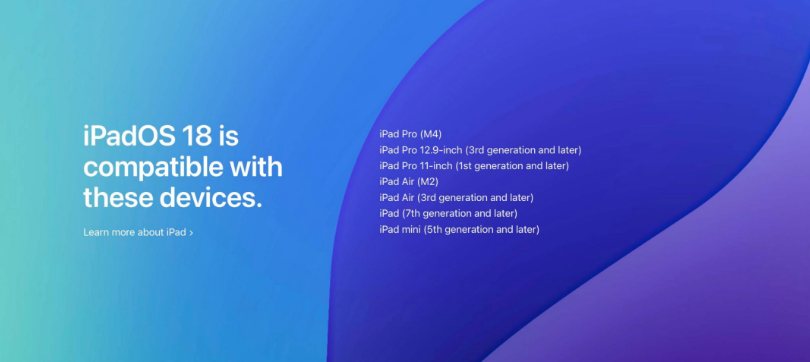
iPad Air M2使用Safari自动填充密码并启用iCloud钥匙串的完整指南。从开启钥匙串到管理密码,步骤清晰,助力新手轻松掌握密码自动填充,提升安全性与便利性。

一、认识iCloud钥匙串与Safari自动填充
iPad Air M2搭载的iPadOS系统内置了强大的密码管理功能,其中iCloud钥匙串是核心。它不仅能安全存储你的网站账号和密码,还能在Safari浏览器中自动填充,让你告别手动输入的繁琐。对于新手来说,理解并启用这一功能,能极大提升日常浏览体验。
iCloud钥匙串使用端到端加密技术,你的密码信息在设备间同步时受到保护,即使Apple也无法读取。这意味着在iPad Air M2上保存的密码,可以安全地同步到你的iPhone或Mac上,实现跨设备无缝使用。
二、开启iCloud钥匙串功能
要使用自动填充,首先必须确保iCloud钥匙串已开启。步骤如下:
第一步:打开iPad Air M2的“设置”应用,点击顶部的你的姓名(Apple ID)。
第二步:选择“iCloud”,然后点击“密码和钥匙串”。
第三步:打开“同步此iPad”开关,并确保“iCloud钥匙串”选项已开启。如果尚未开启,点击开启并按照提示输入Apple ID密码验证。
开启后,钥匙串便会开始工作,自动保存你新输入的网站密码,并同步到其他设备。
三、在Safari中启用自动填充
除了开启钥匙串,还需要在Safari设置中允许自动填充密码。具体操作:
第一步:在“设置”中找到“Safari浏览器”,点击进入。
第二步:向下滚动找到“自动填充”区域,点击“密码”。
第三步:确保“自动填充密码”开关已开启。同时,你可以选择是否开启“姓名和密码”或“信用卡”等其他自动填充选项,但密码是核心。
设置完成后,当你访问一个需要登录的网站时,Safari会智能识别输入框,并弹出钥匙串中的匹配账号,点击即可一键填充。
四、保存新密码与手动添加
当你在某个网站注册新账号或修改密码时,Safari会提示是否保存密码。点击“保存密码”即可存入钥匙串。如果错过提示,也可以手动添加:
第一步:进入“设置”中的“密码”选项(或通过Safari的“设置”中的“自动填充”进入),使用面容ID或密码验证。
第二步:点击右上角的“添加密码”,输入网站、用户名和密码,点击“完成”即可存储。
手动添加对于导入已有密码或补充信息非常有用。
五、管理已保存的密码
在“设置”的“密码”列表中,你可以查看所有已保存的网站账号。点击任意条目,可以查看密码(需要验证身份),也可以编辑或删除。此外,钥匙串还能检测密码是否泄露或重复,并给出安全建议。
安全建议:在“密码”页面顶部,如果存在“安全建议”选项,点击进入可以查看需要更改的密码列表。遵循建议修改密码,能有效提升账号安全。
六、使用自动填充的实用技巧
当你在Safari中遇到登录页面时,点击用户名或密码输入框,键盘上方会出现钥匙串图标。点击图标,通过面容ID或密码验证后,即可选择账号填充。如果只有一个账号,可能直接弹出填充提示。
另外,在iPad Air M2上,你还可以使用“快速笔记”功能快速访问密码,但最直接的方式仍是上述方法。对于经常使用的网站,填充过程仅需几秒,大大提高了效率。
七、常见问题解答
问题1:为什么我的Safari不提示保存密码? 检查是否在“设置”>“Safari浏览器”>“自动填充”中开启了“密码”,并且iCloud钥匙串已启用。如果仍不提示,尝试重启iPad或重新登录Apple ID。
问题2:自动填充的密码正确但无法登录? 可能是网站密码已更改,而钥匙串未更新。可以手动编辑该条密码记录,或删除后重新保存。
问题3:如何关闭自动填充? 在“设置”>“Safari浏览器”>“自动填充”中关闭“密码”开关即可,但建议保留,因为它确实方便。
以上就是iPad Air M2上使用Safari自动填充密码和iCloud钥匙串的完整指南。掌握这些步骤,你就能轻松管理密码,享受安全便捷的浏览体验。果粉迷提醒你,密码安全至关重要,定期更新并遵循安全建议,能让你的数字生活更加安心。本文由果粉迷提供,针对iPad Air M2的Safari自动填充密码和iCloud钥匙串功能,希望对你有所帮助。