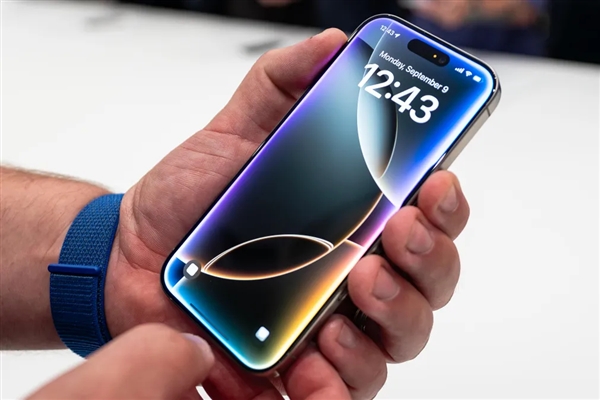
iPhone如何设置自动化每天自动更换壁纸?本教程使用iOS快捷指令的自动化功能,分步详解创建个人自动化、添加“设定墙纸”操作、设置时间触发等步骤,实现每天定时自动更换壁纸,无需越狱或第三方应用。

很多iPhone用户希望每天都能看到不同的壁纸,但手动更换太麻烦。其实,利用iOS自带的快捷指令App,我们可以设置自动化,让iPhone每天在指定时间自动更换壁纸,全程无需手动干预。本教程将详细讲解操作步骤,即使你是新手也能轻松学会。
准备工作
在开始之前,请确保你的iPhone系统版本为iOS 14.5或更高版本,因为“设定墙纸”操作在低版本中可能不可用。同时,确保“快捷指令”App已安装(系统自带,如果删除了可在App Store重新下载)。另外,你需要准备好想要自动更换的壁纸图片,建议将这些图片保存到系统“照片”App中,并放入一个专门的相册,方便后续选择。
第一步:打开快捷指令并创建个人自动化
在主屏幕上找到并打开快捷指令App。点击底部导航栏中的“自动化”选项卡,然后点击右上角的“+”按钮,选择“创建个人自动化”。在弹出的列表中,选择“特定时间”。设置自动化触发时间为每天你想要更换壁纸的时间,例如早上8点。点击“下一步”继续。
第二步:添加“设定墙纸”操作
在自动化编辑界面,点击“添加操作”按钮。在搜索框中输入“设定墙纸”,然后从结果中选择“设定墙纸”操作。该操作会出现在自动化流程中。点击操作中的“墙纸”字样,进入图片选择界面。你可以选择“照片”或“相簿”,然后从你的相册中挑选一张图片作为新壁纸。注意,这里只能选择一张图片,如果你想要每天随机更换,需要后续添加“从相簿中获取随机照片”等操作,但本教程先实现固定一张壁纸的自动更换,随机功能将在进阶技巧中介绍。
第三步:关闭“运行前询问”并开启“运行通知”
在自动化界面底部,确保“运行前询问”开关处于关闭状态,这样自动化就会在后台静默运行,无需你手动确认。同时,建议开启“运行通知”开关,这样每次自动更换壁纸后,你会收到一条通知,确认操作已执行。设置完成后,点击右上角的“完成”保存自动化。
第四步:测试自动化是否生效
保存后,你可以手动运行一次自动化来测试。在自动化列表中,点击刚创建的自动化,然后点击底部的“运行”按钮,系统会立即执行一次,壁纸应马上更换。如果一切正常,那么每天到设定时间,iPhone就会自动更换壁纸了。
进阶技巧:每天随机更换多张壁纸
如果你希望每天从一组图片中随机选择一张作为壁纸,可以稍微修改自动化。在“设定墙纸”操作之前,添加一个“从相簿中获取随机照片”操作。点击“添加操作”,搜索“从相簿中获取随机照片”,然后选择你的目标相簿。接着,将“设定墙纸”操作中的“墙纸”参数改为“输入”或“快捷指令输入”,这样它就会使用上一步随机选出的照片。这样,每次自动化运行时,就会从相簿中随机挑选一张图片设为壁纸,实现每天不重样的效果。
常见问题与解决方法
有些用户可能会遇到自动化不运行的情况。请检查以下几点:第一,确保“快捷指令”App的后台刷新权限已开启,在“设置”>“通用”>“后台App刷新”中确保快捷指令为开启状态。第二,确保自动化中的时间设置正确,并且手机在该时间处于开机状态(如果手机关机,自动化将无法执行)。第三,如果自动化运行了但壁纸没有变化,可能是“设定墙纸”操作需要访问照片权限,请到“设置”>“隐私”>“照片”中允许快捷指令访问你的照片。
总结
通过以上步骤,你就可以实现iPhone每天自动更换壁纸了。这个功能不仅省时省力,还能让你的手机每天保持新鲜感。如果你想要更多自动化玩法,比如根据位置或电池电量触发,也可以在快捷指令的自动化中探索。果粉迷会持续分享更多实用的iPhone技巧,本文章标题为“iPhone如何设置自动化每天自动更换壁纸_iOS快捷指令自动化教程”,希望对你有所帮助。如果你喜欢这篇文章,请关注果粉迷,获取更多精彩内容。