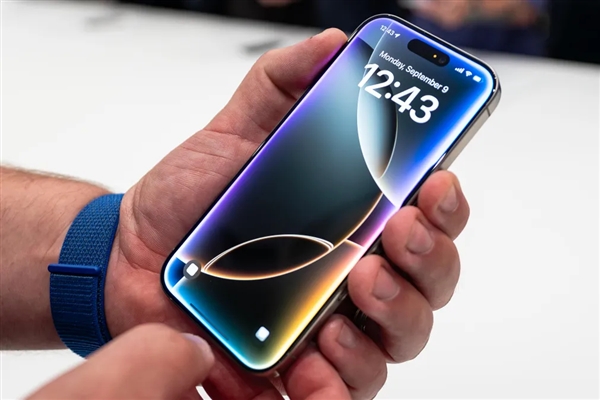
iPhone 14 Pro电影效果模式支持录像时调节背景模糊,需在相机中开启电影效果并点击f图标手动调整景深。拍摄后也可在照片App中重新编辑虚化程度,注意光线充足和主体距离。掌握这些步骤即可拍出电影感视频。

iPhone 14 Pro电影效果模式是什么?
电影效果模式是iPhone 14 Pro录像时的一大亮点,它能在拍摄视频时自动添加浅景深效果,让主体清晰、背景模糊,营造出电影般的质感。背景模糊调节是这一模式的核心功能,你可以手动控制虚化程度,让画面更符合你的创意。对于新手来说,理解并掌握这个功能,能大幅提升视频的观感。
如何开启电影效果模式并调节背景模糊?
第一步:打开相机应用,滑动模式选择器到电影效果。注意,iPhone 14 Pro默认使用主摄,你也可以点击1x或3x切换镜头。
第二步:开始录像前,你会看到屏幕上方出现一个f图标,旁边有当前光圈值(如f/2.0)。点击这个f图标,下方会出现一个滑块,左右拖动即可调节背景模糊程度。向左滑动(数值变小)背景更模糊,向右滑动(数值变大)背景更清晰。
第三步:点击录制按钮开始拍摄。录制过程中,你依然可以点击f图标并拖动滑块实时调节模糊,但注意录制中调节会同时改变焦点,建议先确定主体再微调。
拍摄后如何重新调节背景模糊?
如果拍摄时没调好,别担心。打开照片App,找到那段电影效果视频,点击编辑。在编辑界面,你会看到同样的f图标和滑块。拖动滑块即可重新调整背景模糊程度,还能点击画面中的不同主体来切换焦点。所有调整都是非破坏性的,随时可以恢复原状。
新手常见问题与技巧
光线要充足:电影效果模式依赖算法,暗光下虚化效果会变差,甚至无法开启。建议在白天或明亮室内使用。
主体距离:主体离镜头太近或太远,虚化可能不生效。一般保持0.5米到2米之间效果最佳。
避免快速移动:快速移动或复杂背景可能导致边缘虚化不自然,缓慢平移或固定机位更稳妥。
使用3x镜头:iPhone 14 Pro的3x长焦镜头拍电影效果模式,背景压缩感更强,虚化更明显。
进阶玩法:后期编辑与分享
在照片App中编辑电影效果视频时,你还可以添加关键帧:播放视频,在需要改变焦点或模糊程度的时间点,点击f图标调整,系统会自动记录变化。这样能实现焦点转移的叙事效果。编辑完成后,直接分享到社交平台,画质依然保留。
另外,电影效果模式支持杜比视界HDR,在兼容设备上观看效果更佳。但注意,如果分享到不支持HDR的平台,可能会被转换为SDR。
总结与提醒
iPhone 14 Pro的电影效果模式让普通人也能拍出背景虚化的视频,关键在于开启电影效果、点击f图标、拖动滑块。拍摄后还能在照片App中重新调节。多练习几次,你就能熟练控制背景模糊,拍出更有电影感的画面。想了解更多iPhone 14 Pro的录像技巧,欢迎访问果粉迷,查看iPhone 14 Pro如何开启电影效果模式背景模糊调节_苹果14录像的完整指南。