
iPhone 16 Pro Max 的 AI 橡皮擦功能可智能消除照片中的路人。打开照片应用,选择编辑,点击橡皮擦图标,涂抹或圈选路人,系统自动识别并填充背景。支持手动调整边缘,保存后即可获得干净画面。适合新手快速上手,无需第三方软件。
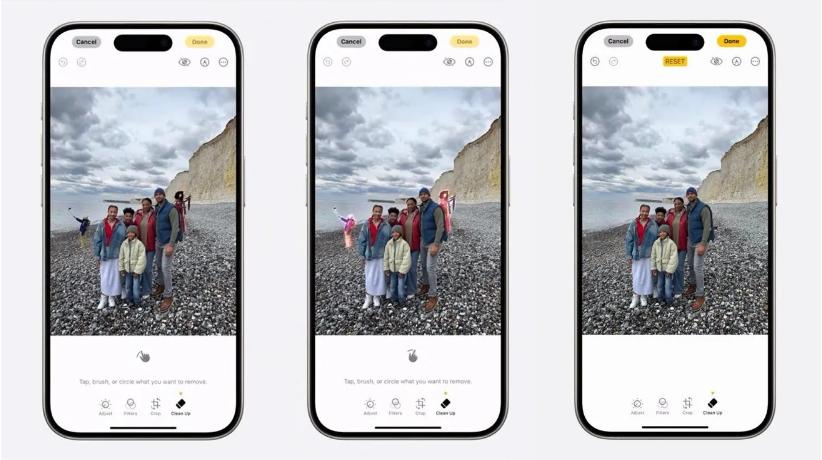
iPhone 16 Pro Max 的 AI 橡皮擦在哪里?
很多刚拿到 iPhone 16 Pro Max 的新手会问:AI 橡皮擦功能藏在哪里?其实它就在照片 App 的编辑界面里。打开一张有路人的照片,点击右上角的编辑,然后在底部工具栏找到橡皮擦图标(一个带星星的橡皮擦)。这个图标就是苹果 AI 修图的核心入口。注意:只有 iPhone 16 Pro Max 搭载的 A18 Pro 芯片才能完整支持这个功能,旧机型可能看不到。
第一步:选择要消除的路人
进入橡皮擦界面后,你会看到照片上出现一个画笔大小调节滑块。用手指在路人身上涂抹,或者直接圈选路人区域。系统会实时用高亮颜色标出你选中的部分。如果路人比较小,可以双指放大照片再涂抹,这样更精准。不用担心涂多了,因为下一步可以调整。
第二步:让 AI 自动识别并消除
松开手指后,iPhone 16 Pro Max 的 AI 会立刻分析选区,自动识别出路人的轮廓,包括头发、手臂、衣服等细节。然后它会用周围的背景(比如天空、墙壁、草地)来智能填充被消除的区域。整个过程大约需要 1-2 秒。如果第一次效果不完美,可以点击撤销重新涂抹。AI 橡皮擦对背景简单的照片效果最好,比如纯色墙面或天空。
第三步:手动微调边缘
消除路人后,如果发现边缘有残留或者填充不自然,可以用橡皮擦工具里的恢复画笔(图标像一支笔)来手动修补。放大照片,用恢复画笔在残留部分轻轻涂抹,AI 会重新计算。另外,调整画笔硬度也能让边缘更柔和。记住:不要一次性涂抹太大区域,分多次小范围处理效果更好。
第四步:保存与分享
满意后,点击右下角的完成,照片会自动保存到相册。原图不会被覆盖,你可以随时点击编辑再调整。如果想分享到社交平台,直接点击分享按钮即可。iPhone 16 Pro Max 的 AI 橡皮擦还支持批量处理:在相册里选中多张照片,点击分享,选择编辑,然后统一使用橡皮擦。不过批量处理时,每张照片需要单独确认。
新手常见问题
问:为什么我的橡皮擦图标是灰色的? 答:请确认系统已升级到 iOS 18 或更高版本,并且照片不是 HEIF 格式的实况照片。实况照片需要先关闭实况再编辑。问:消除后背景模糊怎么办? 答:尝试缩小画笔,只涂抹路人主体,不要碰到背景。或者用恢复画笔把模糊区域还原,再重新消除。问:能消除视频里的路人吗? 答:目前 AI 橡皮擦只支持照片,视频需要逐帧处理,建议用第三方 App。
进阶技巧:结合 AI 修图其他功能
iPhone 16 Pro Max 的 AI 修图不止橡皮擦。你可以在编辑界面同时使用AI 增强(自动调色)、AI 降噪(减少颗粒)和AI 锐化(提升细节)。顺序建议:先消除路人,再调色,最后锐化。这样能避免消除后的填充区域被过度处理。另外,长按照片可以快速进入 AI 橡皮擦,不用每次都点编辑。
掌握这些步骤,你就能轻松用 iPhone 16 Pro Max 的 AI 橡皮擦消除照片路人,让每张照片都干净整洁。更多苹果 AI 修图技巧,欢迎访问果粉迷,查看《iPhone 16 Pro Max 如何使用 AI 橡皮擦功能消除照片路人_苹果 AI 修图》的完整教程。












