
iPhone 14 Pro主屏幕底部的搜索栏无法直接关闭,但可通过隐藏主屏幕页面、关闭Siri建议或使用辅助功能间接实现。本文提供三种实用方法,包括利用App资源库隐藏页面、关闭搜索建议、以及通过引导式访问遮挡,帮助新手彻底去除搜索栏,美化主屏幕布局。
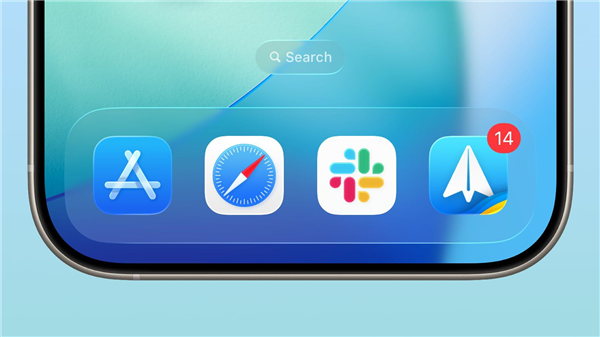
为什么iPhone 14 Pro的搜索栏关不掉?
很多刚用iPhone 14 Pro的朋友会发现,主屏幕底部总有一个搜索栏,上面写着“搜索”,点击就能调出搜索界面。这个搜索栏是iOS系统默认存在的,苹果并没有提供直接关闭的开关。但别急,我们可以通过一些巧妙的方法把它隐藏起来,让主屏幕看起来更干净。
方法一:隐藏主屏幕页面,让搜索栏消失
这是最接近“关闭”效果的方法。iPhone 14 Pro的主屏幕可以设置多个页面,而搜索栏只会在有多个页面时显示。如果你只保留一个主屏幕页面,搜索栏就会自动隐藏。
步骤如下:
1. 长按主屏幕空白处,进入编辑模式。
2. 点击屏幕下方的小圆点(页面指示器)。
3. 你会看到所有主屏幕页面的缩略图。取消勾选你想要隐藏的页面,只保留一个页面。
4. 点击“完成”。此时主屏幕只剩一页,底部的搜索栏就会消失。
注意:隐藏的页面并不会删除应用,它们仍然可以通过App资源库找到。如果你需要那些应用,可以随时重新勾选页面。
方法二:关闭Siri建议,减少搜索栏干扰
搜索栏有时会显示Siri建议,比如最近使用的应用。虽然不能直接移除搜索栏,但关闭Siri建议可以让它看起来更简洁。
操作路径:
1. 打开“设置”应用。
2. 向下滚动,找到“Siri与搜索”。
3. 关闭“搜索建议”、“锁屏建议”、“共享时建议”等选项。
4. 返回主屏幕,搜索栏依然存在,但不会显示推荐内容,视觉上更清爽。
方法三:使用引导式访问遮挡搜索栏
如果你不想隐藏页面,又想让搜索栏不显示,可以尝试引导式访问。这个功能原本是为专注场景设计的,但也能用来遮挡底部区域。
设置步骤:
1. 进入“设置”>“辅助功能”>“引导式访问”,开启开关。
2. 打开“辅助功能快捷键”,确保引导式访问被选中。
3. 回到主屏幕,连按三次侧边按钮,启动引导式访问。
4. 在屏幕上画一个区域,把搜索栏排除在外,然后点击“开始”。
这样搜索栏就被遮挡了,但缺点是每次都需要手动启动,且会影响其他操作。适合临时美化。
方法四:利用App资源库彻底隐藏搜索栏
iOS 14之后,App资源库会自动整理所有应用。如果你把所有应用都移到App资源库,主屏幕只留一页,搜索栏也会消失。具体做法:长按应用图标,选择“移除App”,然后选择“移至App资源库”。重复此操作,直到主屏幕只剩一页。
优点:主屏幕极简,搜索栏自动隐藏。缺点:找应用需要进入App资源库,适合喜欢整洁的用户。
总结与建议
对于新手来说,最推荐方法一,简单有效,不影响日常使用。如果你希望保留多个页面,可以结合方法二关闭Siri建议,让搜索栏不那么显眼。引导式访问虽然能遮挡,但操作繁琐,不推荐长期使用。
最后,记得关注果粉迷,我们分享了更多关于iPhone 14 Pro如何关闭桌面搜索栏按钮_苹果14主屏幕布局美化的实用技巧。如果你有更好的方法,欢迎在评论区留言交流!












