iPhone手电筒亮度可在控制中心长按调节,但需注意机型差异。本文详解支持机型、操作步骤及常见问题,帮助新手快速掌握自定义手电筒亮度的方法,解决无法调节或亮度异常的困扰。
为什么你的iPhone手电筒亮度不能调?先检查机型
很多新手拿到iPhone后,发现控制中心里的手电筒图标长按后只能开关,不能调节亮度。这其实和机型有关。只有支持原彩闪光灯的iPhone才能调节手电筒亮度,具体包括iPhone 6s及之后的机型(iPhone SE第一代除外)。如果你用的是iPhone 6或更早的机型,手电筒只有开和关两种状态,无法调亮度。
另外,系统版本也会影响。建议将iPhone升级到iOS 11或更高版本,因为从iOS 11开始,控制中心才加入了长按手电筒调节亮度的功能。如果你已经满足机型要求,但长按没反应,先检查系统是否过旧。
第一步:打开控制中心,找到手电筒图标
从屏幕右上角向下滑动(iPhone X及后续机型)或从屏幕底部向上滑动(iPhone 8及更早机型),呼出控制中心。你会看到一个手电筒形状的图标,默认在左下角或中间位置。如果控制中心里没有手电筒,需要先添加:进入“设置”>“控制中心”,在“更多控制”中找到“手电筒”,点击绿色的加号即可。
第二步:长按手电筒图标,调出亮度滑块
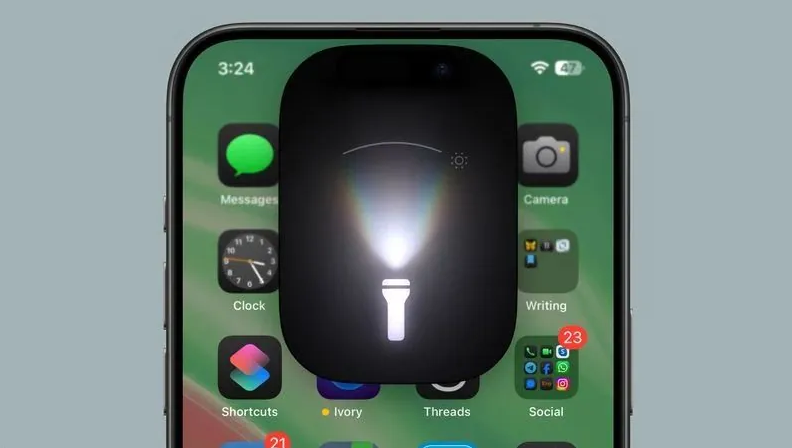
这是最关键的一步。不要只点一下,而是要用手指按住手电筒图标不放,大约1秒后,图标会放大并弹出一个垂直的亮度滑块。滑块从下到上代表亮度从低到高,共有4个档位(部分机型为5档)。此时不要松手,直接上下滑动手指,就能看到手电筒的实际亮度变化。
如果你松手后滑块消失了,说明你按的时间太短。可以再试一次,按住直到感觉手机轻微震动(iPhone 7及后续机型有触感反馈),然后滑动。注意:调节亮度时,手电筒必须是开启状态。如果手电筒是关的,长按只会弹出滑块但不会亮,你需要先点一下打开手电筒,再长按调节。
第三步:微调亮度并关闭手电筒
滑动到想要的亮度后,松开手指,滑块会自动收起,手电筒保持当前亮度。如果想关闭,再次长按手电筒图标,把滑块拉到最底部,或者直接点击一下手电筒图标(点按是开关,长按是调亮度)。注意:调节后的亮度会被记住,下次打开手电筒时默认使用上次的亮度,除非你重启手机。
有些用户反映,调节亮度时手电筒会闪烁或突然变暗。这通常是正常的,因为iPhone会根据温度自动降低亮度来保护LED。如果频繁出现,可以尝试重启手机或更新系统。
常见问题:为什么我的iPhone不能调手电筒亮度?
除了机型限制,还有几个原因。第一,低电量模式下,手电筒亮度可能被锁定,无法调节。第二,辅助功能中的“LED闪烁以示提醒”如果开启,可能会干扰手电筒调节,建议关闭。第三,如果手机过热,系统会强制降低手电筒亮度,此时滑块可能失效。第四,部分第三方应用(如相机)占用了闪光灯,导致控制中心无法调节,关闭这些应用即可。
另外,iPhone 14 Pro及后续机型的灵动岛区域也能显示手电筒状态,但调节方式不变,仍然是长按控制中心图标。如果你习惯用Siri,也可以说“打开手电筒”或“调暗手电筒”,但Siri不支持精确调节亮度,只能开关或调到最亮/最暗。
进阶技巧:用快捷指令自定义手电筒亮度
如果你觉得每次长按太麻烦,可以用“快捷指令”App创建一个自动化。打开快捷指令,新建一个指令,添加“设置手电筒”操作,然后选择亮度百分比(例如50%)。之后你可以把这个快捷指令添加到主屏幕,或者用“嘿Siri,打开50%手电筒”来触发。注意:快捷指令只能设置固定亮度,不能像控制中心那样滑动调节,适合固定场景使用。
还有一个小技巧:在控制中心里,你可以同时长按手电筒和相机图标,但手电筒的亮度滑块是独立的,不会互相影响。如果你经常用不同亮度,可以记住:最暗档适合夜间看路,最亮档适合拍照补光或应急照明。
总结与提醒
iPhone自定义控制中心内的手电筒亮度,核心就是长按图标+上下滑动。先确认机型支持,再检查系统版本,然后按步骤操作。如果遇到无法调节的情况,优先排查低电量模式、辅助功能设置和手机温度。更多苹果手机手电筒设置技巧,欢迎访问果粉迷,本文《iPhone如何自定义控制中心内的手电筒亮度_苹果手机手电筒设置》由果粉迷原创,转载请注明出处。