iPhone 17通知摘要定时推送功能可汇总非紧急通知,按设定时间集中送达。进入设置-通知-通知摘要,开启并选择应用,设定推送时段如早8点、午12点、晚6点。支持智能排序与过滤,减少干扰。可手动调整应用优先级,关闭不重要通知。定时推送让信息获取更高效,适合新手快速掌握。
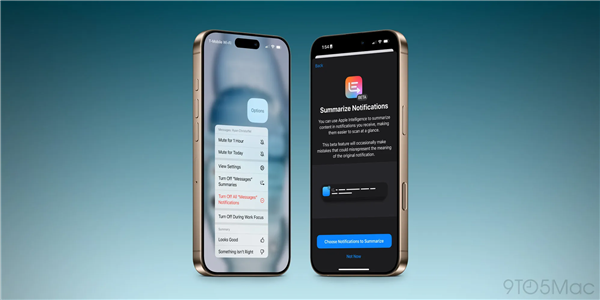
iPhone 17通知摘要是什么?新手必读
通知摘要功能在iPhone 17上得到进一步优化。它会把那些不紧急的App通知收集起来,不立刻弹出,而是按照你设定的时间集中推送。比如社交软件、新闻资讯、购物提醒等,都可以被归纳进去。这样你就不用一整天被零散通知打断,只在固定时间查看一次即可。
如何开启通知摘要定时推送
第一步,打开iPhone 17的设置应用。第二步,向下滑动找到通知选项并点击进入。第三步,在通知页面中,你会看到通知摘要这一项,点击它。第四步,系统会提示你开启通知摘要,点击继续。第五步,选择你想要加入摘要的App。默认情况下,iPhone 17会智能推荐一些App,你也可以手动勾选。第六步,设定推送时间。点击添加时间,可以设置多个时段,比如上午8:00、中午12:00、下午6:00。每个时段到达时,所有被摘要的通知会一起出现。
调整通知摘要的推送频率与排序
在通知摘要设置页面,你可以拖动App右侧的排序图标来调整它们在摘要中的显示顺序。靠前的App通知会优先展示。另外,点击某个App,可以单独设置它是否加入摘要,或者是否允许即时推送。如果你希望某些重要App的通知立刻出现,就把它从摘要中移除,并在通知设置里开启即时推送。iPhone 17还提供了智能排序开关,开启后系统会根据你的使用习惯,把最相关的通知放在摘要顶部。
通知过滤系统如何配合使用
iPhone 17的通知过滤系统与通知摘要紧密配合。在设置-通知-通知过滤中,你可以开启过滤未知发件人,这样来自陌生号码或未认证App的通知会被静默处理,不会进入摘要。另外,专注模式也能与摘要联动。例如,当你开启工作专注模式时,可以只允许特定联系人的通知即时推送,其余全部归入摘要。要设置这一点,进入设置-专注模式,选择一种模式,然后在允许的通知中,把不想被打扰的App设为静默推送,它们就会在摘要时间才出现。
常见问题与注意事项
如果你发现某些App的通知没有出现在摘要中,请检查该App是否在通知摘要列表里被勾选,同时确认它的通知权限是开启的。另外,定时推送的时间段不要设置得太密集,否则摘要就失去了减少打扰的意义。建议每天设置2到4个时段。还有一点,紧急通知比如电话、短信、闹钟等,不会进入摘要,它们会正常即时提醒。如果你想临时关闭摘要,只需在通知摘要页面顶部把开关关掉即可。
总结与更多技巧
通过以上步骤,你已经掌握了iPhone 17通知摘要定时推送和通知过滤系统的设置方法。合理使用这两个功能,能让你更专注工作与生活,同时不遗漏重要信息。如果想了解更多iPhone 17玩机技巧,欢迎访问果粉迷,本文标题是iPhone 17如何开启通知摘要定时推送_苹果17通知过滤系统设置,希望对你有所帮助。