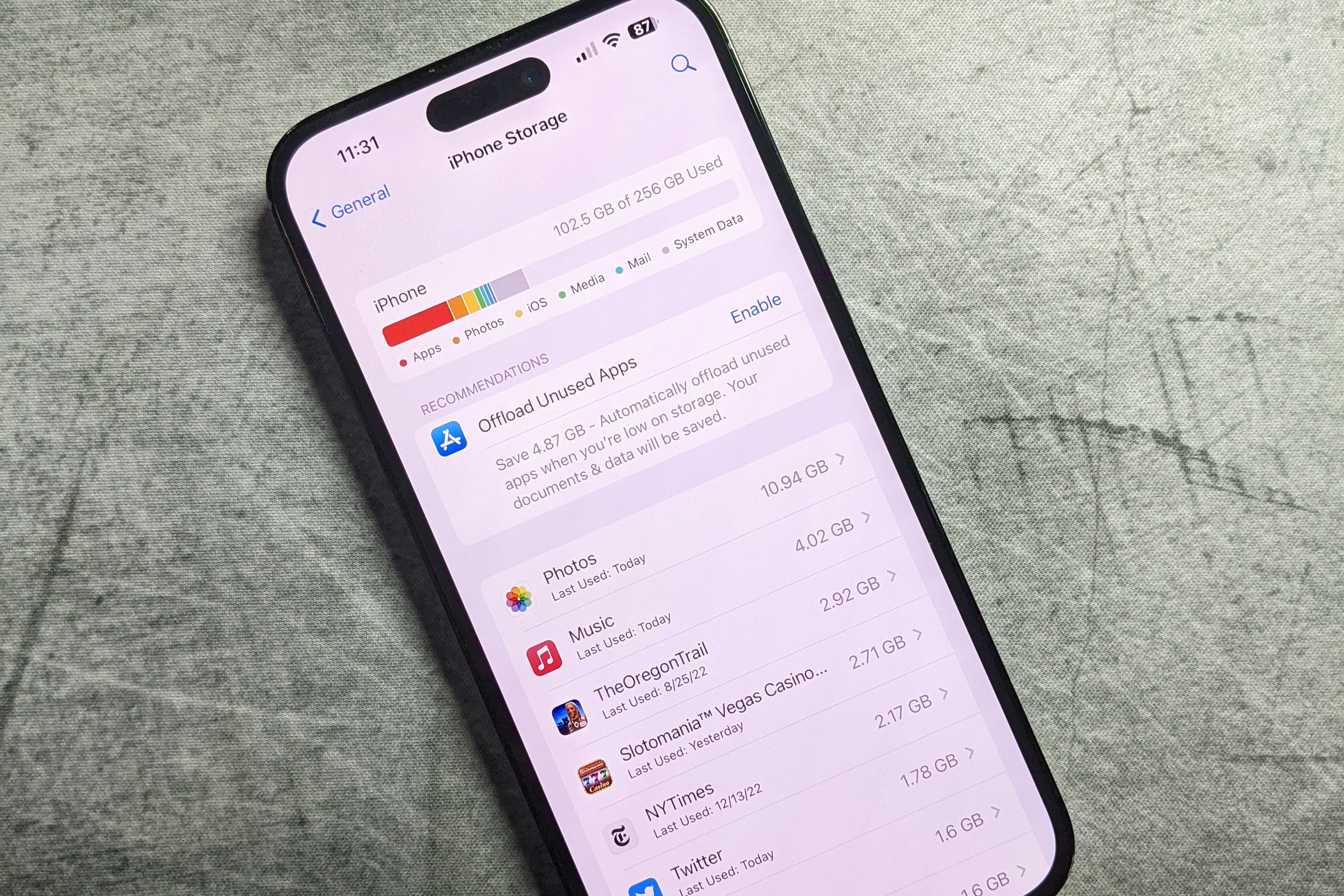
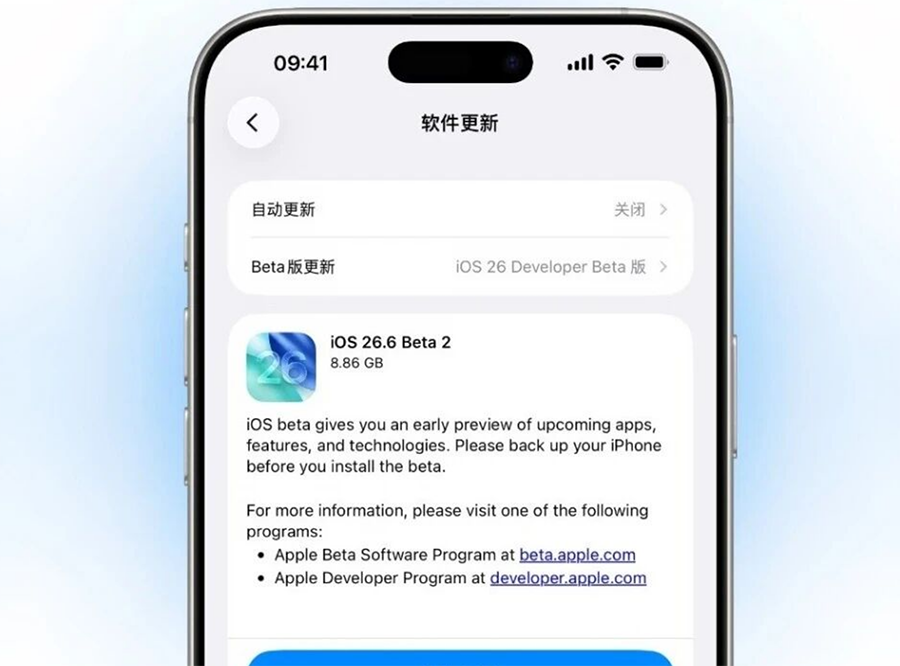
iPhone系统自动下载更新会占用存储并可能影响使用,通过设置可关闭。进入设置-通用-软件更新,关闭自动更新中的下载iOS更新和安装iOS更新选项。若已下载更新文件,可在iPhone存储空间中删除。关闭后仍可手动检查并安装更新,确保系统安全。
为什么需要关闭iPhone系统自动更新?
很多iPhone用户都遇到过这样的情况:手机在夜间充电时自动下载并安装了新的iOS系统,第二天醒来发现界面变了,或者手机变得卡顿。这是因为iPhone默认开启了自动下载和安装系统更新的功能。虽然苹果的初衷是让用户及时获得安全补丁和新功能,但自动更新有时会带来存储空间不足、系统不习惯甚至影响旧机型流畅度的问题。因此,学会关闭这个开关,对于希望自主控制更新节奏的新手用户来说非常必要。
方法一:通过设置关闭自动更新
这是最直接的方法,适用于所有运行iOS 13及以上系统的iPhone。请按照以下步骤操作:
1. 打开手机主屏幕,找到并点击设置图标。
2. 在设置列表中,向下滑动,点击通用选项。
3. 在通用页面中,点击软件更新。
4. 进入软件更新页面后,你会看到自动更新选项,点击它。
5. 在自动更新页面中,你会看到两个开关:下载iOS更新和安装iOS更新。将这两个开关都关闭(变成灰色)。
完成以上步骤后,iPhone就不会再自动下载系统更新文件,也不会在夜间自动安装。你仍然可以随时手动进入这个页面检查更新。
方法二:删除已下载的更新文件
如果你之前已经开启了自动更新,手机可能已经下载了更新包但尚未安装。这些文件会占用几个GB的存储空间。要删除它们,可以这样做:
1. 进入设置 > 通用 > iPhone存储空间。
2. 在列表中找到以iOS开头的更新文件,例如“iOS 17.5”。
3. 点击该文件,然后选择删除更新。
4. 确认删除后,存储空间会立即释放。此时自动更新开关如果已经关闭,就不会再次下载。
方法三:使用屏幕使用时间限制更新(可选)
对于想更彻底防止更新的用户,还可以通过屏幕使用时间来限制。进入设置 > 屏幕使用时间 > 内容和隐私访问限制,打开开关后,找到iTunes Store与App Store购买项目,将安装应用设置为不允许。但请注意,这可能会影响App Store的正常下载,因此一般用户推荐使用前两种方法即可。
关闭自动更新后的注意事项
关闭自动更新后,你的iPhone不会自动获得最新的安全补丁。建议每隔一段时间手动检查一次更新,尤其是在有重大安全漏洞公布时。手动检查方法:进入设置 > 通用 > 软件更新,如果有可用更新,页面会显示下载并安装按钮。你可以根据自己的时间安排选择是否更新。另外,关闭自动更新并不会影响iCloud备份、App更新等其他功能,请放心操作。
常见问题解答
问:关闭自动更新后,为什么还会收到更新提示?
答:关闭的是自动下载和安装,但系统仍然会提示有新的更新可用。你可以忽略提示,或者手动删除已下载的更新文件。
问:我的iPhone没有自动更新选项怎么办?
答:请确保系统版本在iOS 13及以上。如果低于此版本,路径可能略有不同,通常在设置 > 通用 > 软件更新中直接有自动更新的开关。
问:关闭自动更新能提升手机流畅度吗?
答:对于旧款iPhone,避免升级到最新系统有时能保持更好的性能。但新系统通常包含安全修复,请权衡利弊。
掌握以上方法,你就能完全掌控iPhone的系统更新节奏。更多苹果手机使用技巧,请持续关注果粉迷,本文标题:iPhone如何关闭系统自动下载更新的开关_苹果手机系统更新设置,希望能帮助到你。