iPhone 16开启游戏模式可降低延迟、减少卡顿。进入设置关闭后台刷新、开启低电量模式、调整画质与帧率、使用有线网络或5GHz Wi-Fi。配合散热背夹与关闭动态效果,能显著提升游戏流畅度。果粉迷教你具体步骤。

iPhone 16游戏模式是什么?为什么能减少延迟?
iPhone 16搭载的A18芯片性能很强,但默认状态下系统会优先保证续航和温度控制,导致玩游戏时CPU和GPU降频,出现卡顿和延迟。游戏模式的核心是让系统优先分配资源给当前游戏,同时减少后台活动、通知干扰和网络波动。开启后能明显降低触控延迟和网络延迟。
第一步:开启游戏模式(专注模式)
打开设置 > 专注模式,点击右上角+,选择游戏。点击下一步,再点击自定义专注模式。在允许通知中,只保留电话和必要联系人,关闭其他所有App通知。返回专注模式列表,打开游戏右侧的开关。之后从屏幕右上角下拉控制中心,点击专注模式图标,选择游戏即可开启。建议在游戏前手动开启,结束后关闭。
第二步:关闭后台App刷新与自动更新
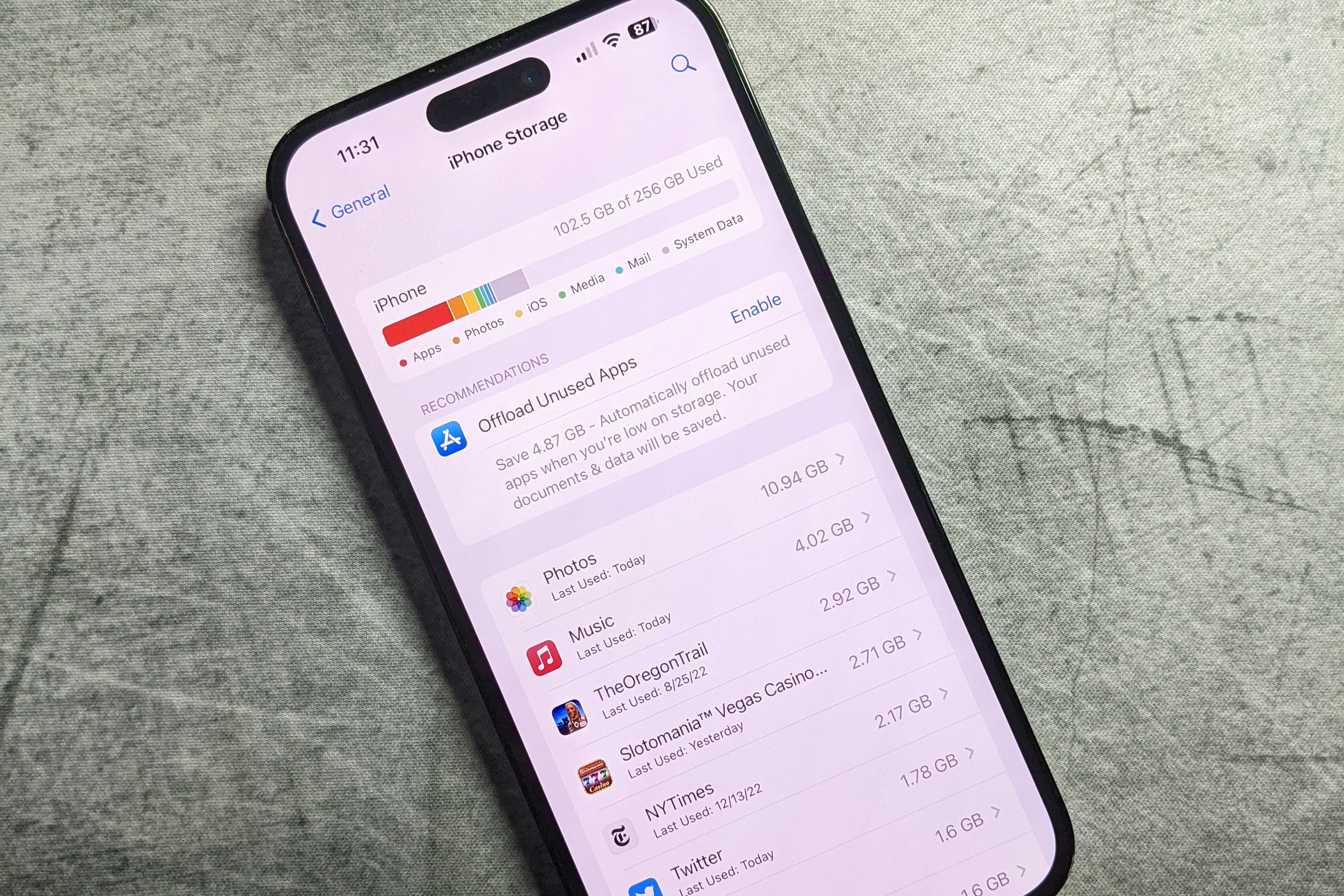
进入设置 > 通用 > 后台App刷新,选择关闭。再进入设置 > App Store,关闭App更新和自动下载。这些功能会在后台占用网络和处理器资源,关闭后能减少游戏时的突发卡顿。
第三步:调整游戏内画质与帧率
打开游戏设置,将帧率设为高或极高(如果手机发热严重则改为中)。将画质从极致降为流畅或均衡。关闭动态模糊、抗锯齿和阴影。这些选项对视觉影响小,但能大幅降低GPU负载,减少延迟和掉帧。
第四步:优化网络连接降低延迟
优先使用5GHz Wi-Fi,避免2.4GHz干扰。进入设置 > 无线局域网,点击当前Wi-Fi右侧的i图标,关闭私有Wi-Fi地址和限制IP地址跟踪。如果使用蜂窝网络,进入设置 > 蜂窝网络 > 蜂窝数据选项,开启5G独立组网(如果运营商支持)。不要边充电边玩大型游戏,充电时发热会导致降频和延迟增加。
第五步:关闭动态效果与降低白点值
进入设置 > 辅助功能 > 动态效果,开启减弱动态效果。再进入设置 > 辅助功能 > 显示与文字大小,开启降低白点值并调到50%左右。这些设置能减少GPU渲染压力,让触控响应更快。
第六步:使用散热背夹与低电量模式
iPhone 16长时间玩游戏容易发热,发热后系统会强制降频。建议使用半导体散热背夹。另外,在设置 > 电池中开启低电量模式,虽然会限制峰值性能,但能稳定帧率、减少波动。如果游戏对帧率要求极高,则不要开低电量模式,而是保证散热。
第七步:定期重启与更新系统
每周重启一次iPhone 16,清理内存碎片。进入设置 > 通用 > 软件更新,确保系统为最新版本,苹果会优化游戏性能。如果某个游戏特别卡顿,尝试卸载后重新安装。
按照以上步骤设置后,iPhone 16玩游戏时的延迟和卡顿会明显改善。更多玩机技巧请关注果粉迷,本文标题:iPhone 16如何开启游戏模式减小延迟_iPhone 16玩游戏卡顿优化设置。