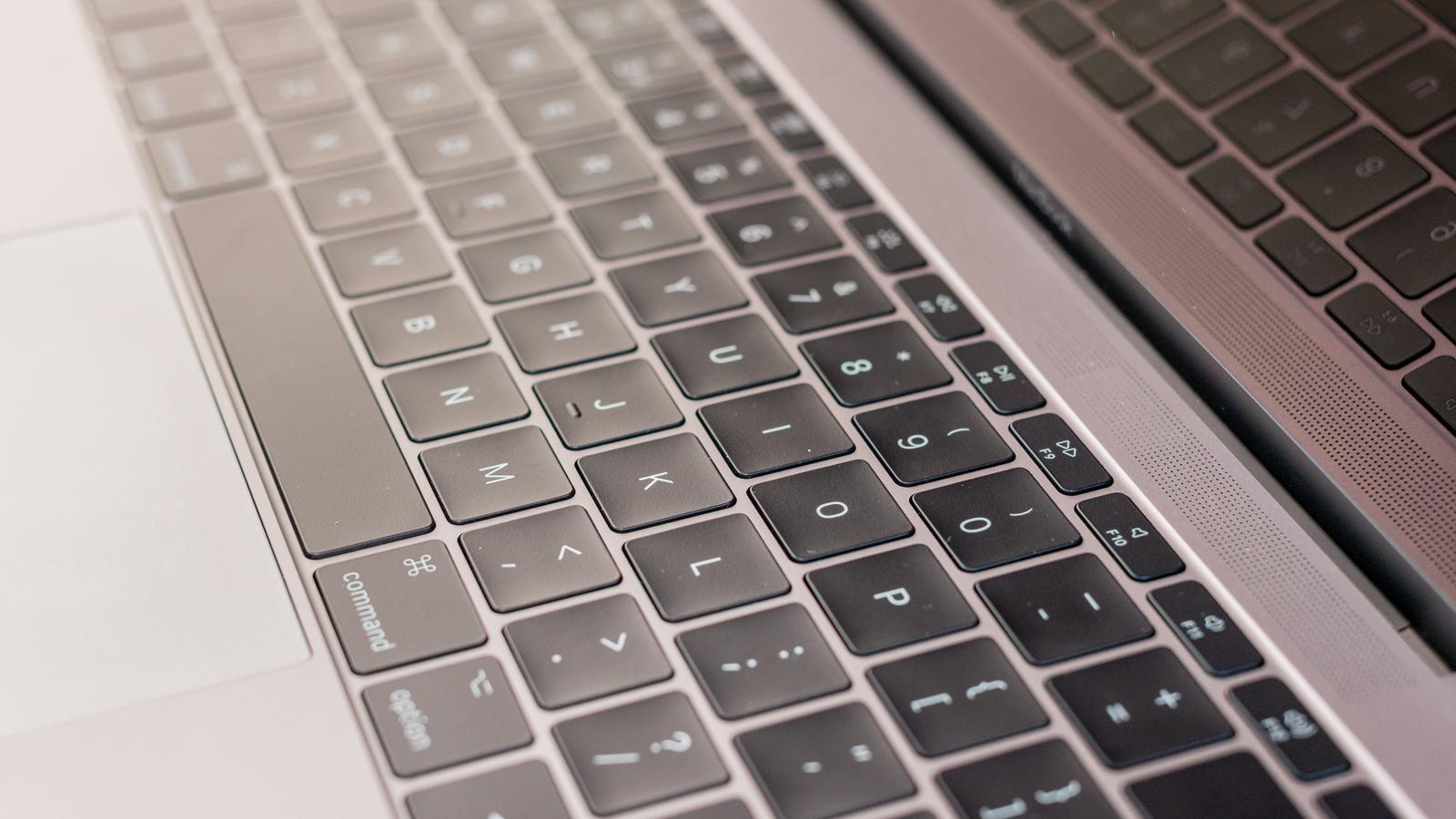
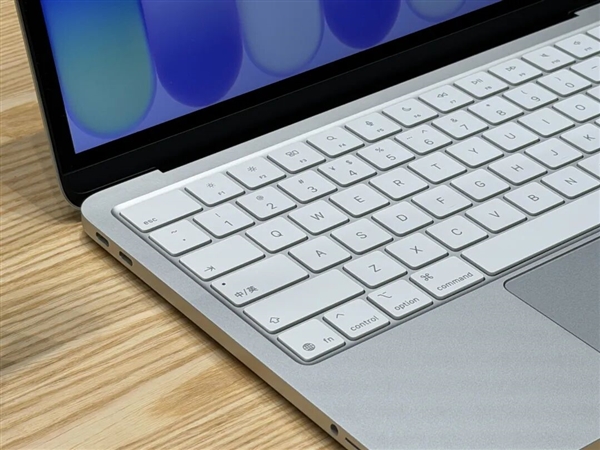
MacBook用户快速切换输入法的快捷键方法,包括系统默认设置、自定义快捷键、使用第三方工具如Karabiner-Elements,以及利用F键或Touch Bar切换,提升macOS键盘操作效率。

一、MacBook默认输入法切换快捷键
MacBook默认使用Control + 空格键切换输入法。按下后,屏幕中央会弹出输入法选择器,再次按Control + 空格键可在最近使用的两个输入法间切换。若需选择其他输入法,按Control + Option + 空格键可打开完整列表。
二、自定义快捷键:让切换更顺手
如果不习惯默认快捷键,可自定义:打开系统偏好设置 > 键盘 > 快捷键 > 输入法。勾选“选择上一个输入法”和“选择下一个输入法”,点击右侧快捷键区域,按下你想要的组合键(如Command + 空格)。注意避免与Spotlight冲突。
三、使用Caps Lock切换输入法(macOS Sierra及更新)
在系统偏好设置 > 键盘 > 输入法中,勾选“使用Caps Lock切换输入法”。此后,按一次Caps Lock即可在中英文间切换,长按可启用大写锁定。此方法最适合中文用户。
四、利用F键快速切换(适用于带Touch Bar的MacBook)
在系统偏好设置 > 键盘中,将Touch Bar显示选项设为“展开的Control Strip”。点击Touch Bar左侧的“输入法”图标即可切换。若想固定此图标,可在系统偏好设置 > 键盘 > 自定义Control Strip中拖入。
五、第三方工具:Karabiner-Elements进阶玩法
安装Karabiner-Elements后,可创建更复杂的规则。例如,将右Command键映射为切换输入法,或设置长按某个键触发切换。配置简单,修改后即时生效。
六、快捷键冲突处理
若自定义快捷键无效,检查是否有其他应用占用相同组合。前往系统偏好设置 > 键盘 > 快捷键,查看各应用快捷键设置,修改或关闭冲突项。例如,Spotlight默认使用Command + 空格,可在“聚焦”中修改。
通过以上方法,MacBook用户可大幅提升输入效率。更多技巧尽在果粉迷,本文标题为MacBook如何快速切换输入法快捷键_macOS键盘效率提升技巧,关注我们获取更多实用内容。