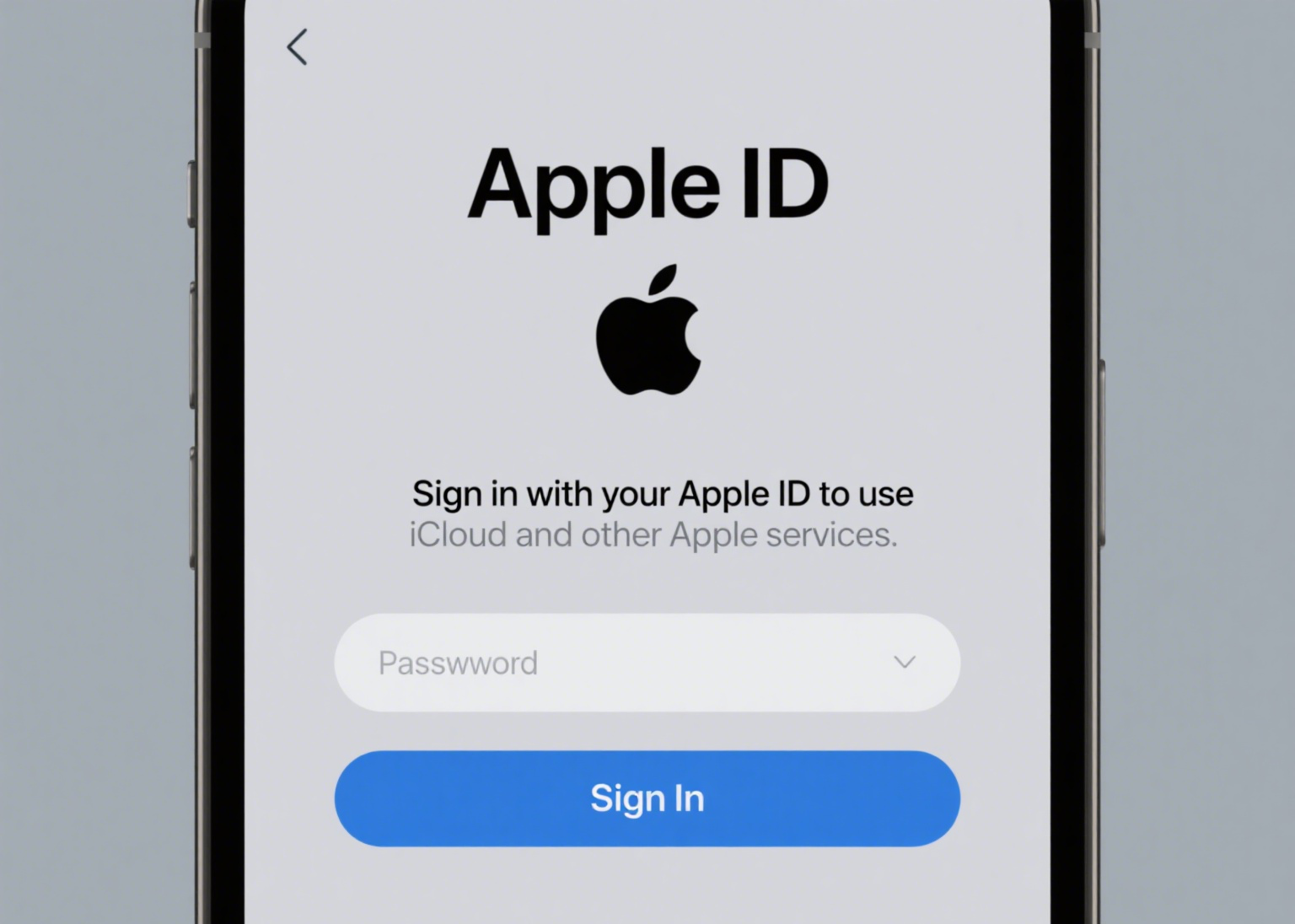
MacBook设置开机密码教程,涵盖macOS登录与安全设置,包括系统设置、触控ID与密码、屏幕锁定、自动登录关闭等,确保Mac数据安全。

MacBook如何设置开机密码:macOS登录与安全性设置教程
对于刚接触MacBook的新手用户来说,设置开机密码是保护个人隐私和数据安全的第一步。macOS系统提供了简单而强大的密码设置功能,本文将详细指导你完成开机密码的设置,并介绍相关的安全性设置,确保你的Mac安全无忧。
一、通过系统设置设置登录密码
在macOS中,设置开机密码主要通过“系统设置”(或“系统偏好设置”)中的“用户与群组”或“触控ID与密码”完成。以下是详细步骤:
步骤1:点击屏幕左上角的苹果图标(),选择“系统设置”(macOS Ventura及更高版本)或“系统偏好设置”(旧版本)。
步骤2:在系统设置窗口中,找到并点击“用户与群组”或“触控ID与密码”选项。如果你使用Apple Silicon芯片的Mac,可能直接显示“触控ID与密码”;Intel芯片的Mac则显示“用户与群组”。
步骤3:点击“设置密码”或“更改密码”按钮。如果Mac已设置密码,则需要输入当前密码以验证身份。
步骤4:在弹出的窗口中,输入你想要设置的新密码,并再次输入以确认。同时,可以添加密码提示,帮助你在忘记密码时找回。
步骤5:点击“更改密码”或“好”按钮,密码即设置成功。此后,每次开机或唤醒Mac时,系统都会要求输入此密码。
二、使用触控ID或Apple Watch解锁(可选)
如果你的MacBook配备触控ID(指纹识别),你可以设置指纹解锁,更加快捷和安全。在“触控ID与密码”设置中,点击“添加指纹”,按照提示录入指纹。此外,如果拥有Apple Watch,还可以启用“用Apple Watch解锁”,当手表靠近Mac时自动解锁,无需输入密码。
注意:即使启用了触控ID或Apple Watch解锁,开机密码仍然是必要的,因为重启后首次解锁必须使用密码。
三、启用屏幕锁定与即时锁定
为了在离开电脑时快速锁定屏幕,可以设置屏幕锁定快捷键。在“系统设置”>“键盘”>“快捷键”中,找到“锁定屏幕”选项,勾选并设置快捷键(例如Control+Command+Q)。此外,在“桌面与程序坞”或“电池”设置中,可以设置“显示器关闭后需要密码”的延迟时间,建议选择“立即”或“5秒”,确保离开后迅速锁定。
四、关闭自动登录
macOS默认可能启用自动登录,这会导致开机时跳过密码直接进入桌面,非常不安全。请务必关闭:在“用户与群组”设置中,点击“自动登录”旁边的下拉菜单,选择“关闭”。这样每次开机都必须输入密码。
五、使用文件保险箱加密数据(可选)
为了更高级别的安全,可以开启“文件保险箱”(FileVault),对整个磁盘进行加密。在“系统设置”>“隐私与安全性”>“文件保险箱”中,点击“打开”,按照提示设置。开启后,即使硬盘被移除,数据也无法被读取,密码保护更严密。
提示:开启文件保险箱后,请务必记住密码或恢复密钥,否则可能无法访问数据。
六、密码遗忘怎么办?
如果忘记开机密码,可以使用Apple ID重置密码(如果已关联)。在登录界面连续输入错误密码后,会显示“如果忘记密码,请点按此处”的提示,按照引导使用Apple ID解锁。或者,可以使用恢复模式(开机时按住Command+R)通过“实用工具”>“终端”重置密码,但此方法较为复杂,建议提前设置密码提示。
七、总结
通过以上步骤,你已经成功为MacBook设置了开机密码,并掌握了相关的安全性设置。这些操作能有效保护你的隐私和数据安全,防止未经授权的访问。请务必牢记密码,并定期更换以增强安全性。希望本教程对你有所帮助,更多Mac使用技巧,请持续关注果粉迷,我们将为你带来更多实用教程。本文《MacBook如何设置开机密码_macOS登录与安全性设置教程》由果粉迷整理发布,助你轻松玩转Mac。