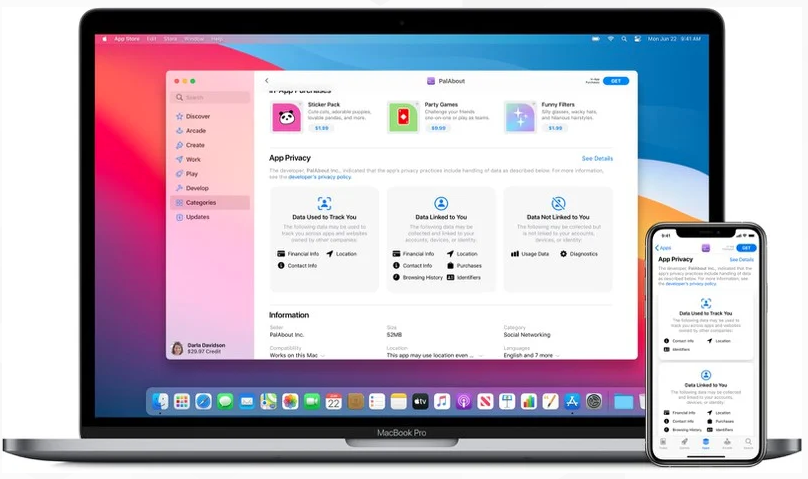
本文面向MacBook Pro新手,详细讲解macOS防火墙的开启、配置与高级策略,包括应用访问控制、隐藏模式等,助你加固系统网络防线,提升隐私安全。

一、为什么MacBook Pro需要防火墙?
macOS系统虽然以安全著称,但面对日益复杂的网络威胁,防火墙依然是第一道防线。防火墙能监控进出网络的流量,阻止未经授权的访问,尤其在使用公共Wi-Fi时,能有效防止黑客入侵。对于新手而言,开启防火墙是保护隐私和数据安全的基础操作。
二、如何开启macOS防火墙?
开启防火墙非常简单,只需几步:
1. 点击屏幕左上角的苹果图标,选择“系统设置”(或“系统偏好设置”)。
2. 在设置窗口中,点击“网络”选项。
3. 在左侧列表中选择当前使用的网络(如Wi-Fi或以太网),然后点击右侧的“防火墙”标签。
4. 点击“打开防火墙”按钮,即可启用。系统会要求输入管理员密码确认。
开启后,防火墙会默认阻止所有未签名的应用接收传入连接,但允许已签名应用和系统服务正常工作。对于大多数用户,这个默认设置已经足够安全。
三、配置防火墙选项
开启防火墙后,点击“防火墙选项”按钮,可以进一步自定义策略。这里有几个关键设置:
阻止所有传入连接:此选项会严格限制所有传入请求,包括允许的签名应用。适合在公共网络或高度安全环境下使用,但可能影响某些功能(如文件共享、AirDrop)。
自动允许已签名的软件接收传入连接:默认开启,允许经过Apple认证的应用自动通过防火墙,减少弹窗干扰。
启用隐身模式:开启后,MacBook Pro将不会响应“ping”请求,也不回应网络上的探测,让设备在网络中“隐形”,降低被扫描发现的风险。
建议新手开启隐身模式,但注意它不会影响正常上网浏览,只是让设备在网络上更低调。
四、管理应用访问控制
防火墙的核心功能是控制每个应用的网络访问权限。点击“防火墙选项”中的“+”号,可以手动添加应用:
1. 在弹出窗口中,选择应用程序(如浏览器、通讯软件等)。
2. 添加后,会看到该应用的状态为“允许传入连接”或“阻止传入连接”。
3. 点击应用右侧的箭头,可以切换允许或阻止。对于不信任的应用,建议设为“阻止”。
此外,当有应用首次尝试接收连接时,系统会弹出提示,询问是否允许。新手在选择时,建议只允许来自可信来源的应用,避免允许未知程序。
五、使用应用特定策略
对于高级用户,macOS还支持基于“代码签名”和“证书”的精细控制,但新手不必深究。只需记住:保持防火墙开启,谨慎允许应用访问网络,就能大幅提升系统安全性。
六、常见问题与排查
如果开启防火墙后某些功能(如打印机共享)失效,请检查“防火墙选项”中是否阻止了相关服务。可以在“系统设置”>“共享”中重新启用,并确保防火墙允许“文件共享”等选项。另外,若遇到网络连接问题,可暂时关闭防火墙测试,但完成后务必重新开启。
七、总结
MacBook Pro的防火墙设置并不复杂,只需开启并适当调整选项,就能有效抵御网络威胁。对于新手,建议遵循以下步骤:开启防火墙、启用隐身模式、手动阻止不信任的应用。这样既能保证安全性,又不影响日常使用。更多macOS安全技巧,欢迎关注果粉迷。
本文由果粉迷提供,围绕“MacBook Pro如何设置防火墙策略_macOS系统网络安全指南”展开,帮助你轻松掌握防火墙设置,为你的MacBook Pro筑起安全屏障。