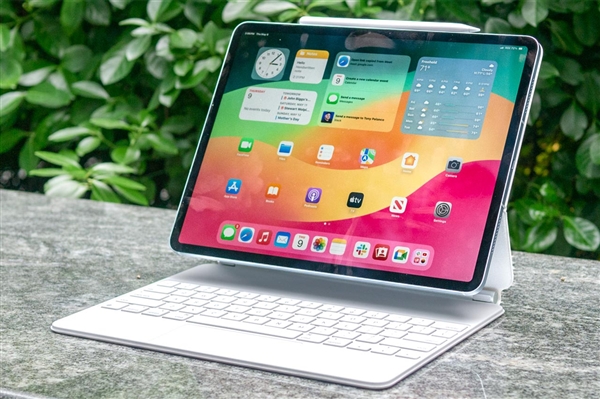
iPad 10边写边画功能详解,从开启设置到手写转文本,步骤清晰,新手也能快速上手,提升笔记与创作效率。

iPad 10的边写边画功能是iPadOS 14及以上系统带来的实用特性,它允许你在任何文本输入框中使用Apple Pencil直接书写,系统会自动将手写内容转换为文本。这一功能不仅适用于备忘录,还支持邮件、信息、Safari等应用,极大提升了输入效率。对于刚接触iPad的新手来说,掌握这一功能能让你的操作更流畅。下面,我们将从开启设置到实际使用,一步步带你熟悉这个功能。
一、开启边写边画功能
首先,确保你的iPad 10已更新至iPadOS 14或更高版本。然后,打开“设置”应用,点击“Apple Pencil”选项。在这里,你会看到“边写边画”开关,将其打开即可。如果你使用的是第一代Apple Pencil,需要将其插入iPad的Lightning接口进行配对;第二代则通过磁力吸附并配对。配对成功后,功能会自动启用。
二、使用边写边画进行手写输入
打开任意支持文本输入的应用,如备忘录、信息或Safari。点击文本输入框,屏幕下方会出现一个浮动的手写区域。此时,你可以直接用Apple Pencil在屏幕上书写,系统会实时将你的笔迹识别为文本。例如,在备忘录中,你可以在输入框内写字,字迹会立即转换成打印体。书写时,注意保持字迹清晰,系统识别准确率会更高。
三、手写转文本的技巧
为了让识别更精准,你可以注意以下几点:首先,尽量在输入框内书写,而不是在屏幕上随意位置,这样系统能更好地识别。其次,使用系统提供的“插入”功能,在书写区域上方有一排工具,包括“撤销”、“橡皮擦”和“选择”。如果你写错了,可以用“橡皮擦”擦除,或使用“撤销”命令。此外,你还可以通过“选择”工具框选部分手写内容,然后拖动调整位置,或点击“转换为文本”按钮,将选中的手写内容一次性转换为文本。
四、在边写边画中使用手势
边写边画还支持一些便捷手势,帮助你快速编辑。例如,在书写区域用三指轻点,可以调出编辑菜单,包括复制、粘贴、撤销等。用三指左右滑动,可以撤销或重做操作。另外,如果你需要换行,可以直接在书写区域画一条向上的竖线,系统会识别为换行。这些手势能让你更高效地处理文本。
五、自定义边写边画设置
在“设置”>“Apple Pencil”中,你还可以调整“仅使用Apple Pencil书写”的选项。开启后,只有Apple Pencil的笔迹会被识别为手写,手指触摸则作为滚动或点击操作。这可以防止手指误触产生笔迹。此外,你还可以选择“尝试使用手写中文”,如果你需要输入中文,这个选项会提高中文识别率。
六、边写边画在应用中的实际应用
这一功能在多个应用中都非常实用。在备忘录中,你可以快速记录想法,无需切换键盘。在邮件中,你可以手写回复,增加个性化。在Safari中,你可以在搜索框手写输入网址或关键词。甚至在一些第三方应用中,如Notability或GoodNotes,也支持边写边画,但需要应用本身适配。对于学生或办公人士,这一功能能有效提升笔记和文档处理效率。
七、问题排查与技巧
如果你发现手写转文本不准确,可以尝试在“设置”>“通用”>“键盘”中,检查“手写”键盘是否已添加。有时需要手动添加手写键盘才能使用。另外,确保iPad屏幕清洁,避免油污影响识别。如果功能无法使用,可以重启iPad,或检查Apple Pencil的电量。此外,边写边画还支持在锁屏状态下快速创建备忘录,只需用Apple Pencil轻点屏幕即可。
掌握iPad 10的边写边画功能,能让你摆脱键盘的束缚,用更自然的方式输入文字。无论是快速记录灵感,还是编辑文档,都能得心应手。通过上述步骤,新手也能快速上手。如果你在使用中遇到任何问题,不妨多试试手势和设置,或者查阅官方帮助文档。果粉迷会持续为你提供更多实用教程,帮助你更好地使用iPad。iPad 10如何使用边写边画功能_iPad手写转文本设置教程,让你轻松掌握这一高效输入方式。