iPad 10软件更新一直检查中?本文提供详细解决方案,涵盖网络设置、存储空间、日期时间、强制重启及恢复模式等方法,助您顺利完成iPadOS系统升级。

iPad 10在更新系统时卡在“正在检查更新”界面,是许多用户常遇到的问题。本文将为您提供一套完整的解决方案,从基础检查到高级恢复,逐步引导您解决。
一、基础检查:网络与电量
首先,确保您的iPad 10已连接稳定的Wi-Fi网络。不稳定的网络可能导致更新服务器连接失败。您可以在“设置”>“无线局域网”中查看信号强度,或尝试切换网络(如重启路由器)。
其次,检查电量是否充足。建议在电量高于50%时进行更新,或连接电源适配器。低电量可能会触发自动保护机制,停止更新进程。
二、存储空间与系统要求
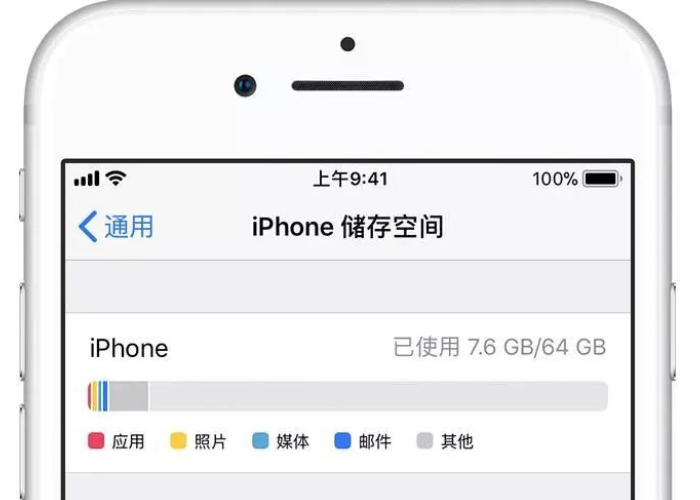
系统更新需要足够的存储空间。前往“设置”>“通用”>“iPad储存空间”,查看可用空间。若空间不足,可删除不常用的应用或照片,释放空间。建议至少保留5GB以上可用空间。
同时,确保您的iPad 10支持最新iPadOS版本。iPad 10支持iPadOS 17及更高版本,若您尝试更新至更高版本,请确认设备兼容性。
三、日期与时间设置
错误的日期或时间可能导致SSL证书验证失败,从而卡在“正在检查更新”。请前往“设置”>“通用”>“日期与时间”,开启“自动设置”,确保时区正确。
四、强制重启iPad
若上述方法无效,尝试强制重启。对于iPad 10(无Home键),快速按下并松开音量+键,再快速按下并松开音量-键,然后长按电源键直到出现Apple标志。重启后再次尝试更新。
五、还原网络设置
网络设置异常也会导致更新问题。前往“设置”>“通用”>“传输或还原iPad”>“还原”,选择“还原网络设置”。此操作会清除Wi-Fi密码,但不会影响个人数据。还原后重新连接Wi-Fi并尝试更新。
六、使用电脑更新
若iPad端更新仍失败,可使用电脑通过iTunes或Finder(macOS Catalina及以上)更新。将iPad连接电脑,打开iTunes或Finder,选择设备,点击“检查更新”或“恢复”。注意:恢复会清除数据,请提前备份。
七、最后手段:恢复模式
如果以上方法均无效,可能需要进入恢复模式进行系统修复。连接iPad到电脑,强制重启时按住电源键直到出现恢复模式画面,然后在电脑上选择“更新”或“恢复”。此操作会下载最新系统并安装,但可能清除数据,务必先备份。
通过以上步骤,您应该能解决iPad 10软件更新一直检查中的问题。若问题依旧,可能是服务器临时故障,建议等待一段时间再试,或联系Apple支持。
果粉迷提醒您:定期更新系统有助于提升安全性与性能。若您在更新过程中遇到其他问题,欢迎访问果粉迷获取更多教程。本文标题“iPad 10如何解决软件更新一直在检查中_iPad系统版本升级教程”已为您提供全面指导,希望您顺利升级至最新iPadOS。