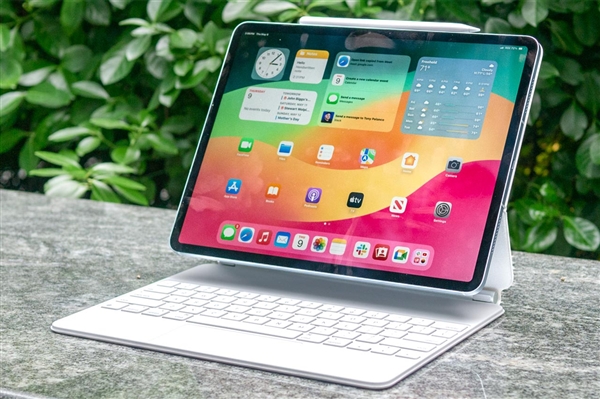
针对iPad 10用户无法在App Store切换账号区域的问题,提供详细解决方案。涵盖退出当前Apple ID、修改地区设置、验证付款方式等步骤,并附注意事项,帮助新手轻松完成Apple ID区域更换。
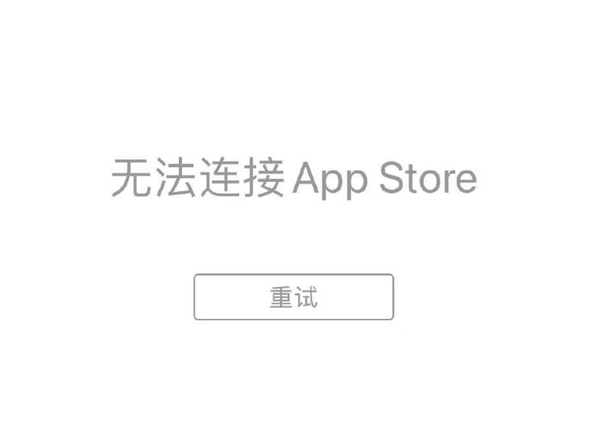
许多iPad 10用户在使用App Store时,会遇到无法切换账号区域的问题。这通常是因为Apple ID的地区设置与当前网络环境不匹配,或者系统缓存导致。本文将为你提供一套完整的解决方案,帮助你顺利切换App Store账号区域。
一、退出当前Apple ID
首先,打开iPad的“设置”应用,点击顶部的你的头像,进入Apple ID账户页面。向下滑动,找到“退出登录”按钮,点击并确认退出。请注意,退出登录会清除该设备上的Apple ID相关数据,如iCloud照片、备忘录等,但不会删除设备上的应用数据。如果你的iPad有重要数据,建议先备份。
二、修改地区设置
退出登录后,返回“设置”主页面,点击“通用”,然后选择“语言与地区”。在“地区”选项中,选择你希望切换到的国家或地区,例如美国。此时,系统可能会提示你更改语言,你可以根据需求选择是否更改。更改地区后,iPad可能会自动重启,请耐心等待。
三、重新登录Apple ID
重启后,再次打开“设置”,点击“登录iPhone”或“登录iPad”,输入你的Apple ID和密码。如果你没有该地区的Apple ID,需要先注册一个。注册时,付款方式必须选择“无”,并填写该地区的有效地址。登录成功后,打开App Store,你会发现已经切换到新的区域。
四、验证付款方式
在切换区域后,App Store可能会要求你验证付款方式。如果你选择“无”,则无需绑定信用卡或借记卡。但如果你需要购买付费应用,则需要添加该地区支持的付款方式,例如美国的信用卡或PayPal。验证时,请确保账单地址与你在Apple ID中填写的地址一致,否则可能验证失败。
五、注意事项
切换区域时,请确保你的iPad系统版本为最新,以避免兼容性问题。同时,切换区域后,你之前下载的应用可能无法更新,因为部分应用仅在特定区域提供。如果遇到应用无法更新,可以尝试删除后重新下载,但请注意数据丢失风险。此外,切换区域会改变App Store的显示语言和货币单位,但不会影响iPad的基本功能。
六、常见问题解决
如果在切换过程中遇到“无法完成请求”或“未知错误”提示,可以尝试以下方法:首先,检查网络连接,确保Wi-Fi或蜂窝数据正常。其次,清除App Store缓存,方法是在App Store中连续点击10次底部任意标签栏,强制刷新。如果问题依旧,可以尝试重启iPad,或还原网络设置(设置-通用-传输或还原iPad-还原-还原网络设置)。
另外,如果你在切换区域后想要换回原来的区域,只需重复上述步骤,将地区改回原区域即可。但请注意,每次切换区域都需要退出登录和重新登录,且可能会有冷却时间,建议不要频繁切换。
通过以上步骤,你应该能够成功解决iPad 10无法切换App Store账号区域的问题。如果仍有疑问,欢迎访问果粉迷社区,获取更多关于iPad Apple ID更换的实用技巧。果粉迷致力于为苹果用户提供最全面的技术支持和资讯,帮助你更好地使用iPad 10。