iPad Air M2 开启台前调度并实现窗口重叠,需在设置中启用该功能,并连接外接键盘或触控板。本文详细指导开启步骤、窗口重叠操作及多任务手势,助你提升生产力。

iPad Air M2 凭借强大的 M2 芯片和出色的屏幕,成为许多用户的生产力工具。而台前调度(Stage Manager)功能更是将多任务处理提升到新高度,尤其是窗口重叠功能,让你可以像在电脑上一样自由排列应用窗口,大幅提升工作效率。对于新手用户,可能对如何开启和操作还不太熟悉,本文将一步步教你如何开启台前调度并实现窗口重叠,释放 iPad Air M2 的潜能。
一、开启台前调度的前提条件
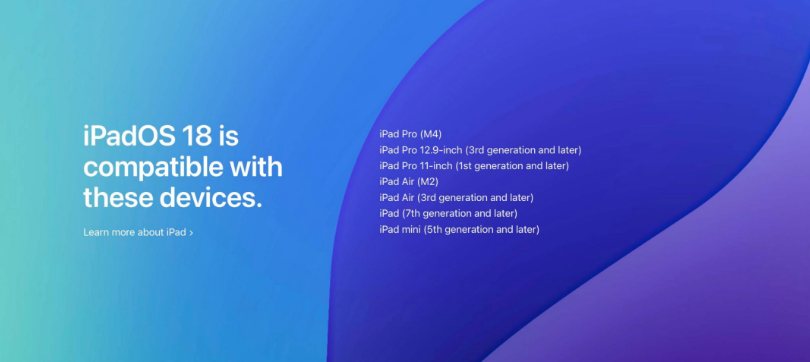
在开始之前,请确保你的 iPad Air M2 已升级到 iPadOS 16 或更高版本。台前调度功能在 iPadOS 16 中首次引入,后续版本不断优化。此外,为了获得最佳体验,建议连接 妙控键盘或触控板,因为使用鼠标或触控板可以更精准地操作窗口,但并非必须,你也可以通过手指触控来操作。
二、开启台前调度的步骤
1. 打开 iPad 的 “设置” 应用。
2. 在左侧菜单中,点击 “主屏幕与多任务”。
3. 在右侧找到 “台前调度” 选项,点击进入。
4. 将 “台前调度” 的开关打开。此时,屏幕底部会弹出提示,告知你该功能的使用方法,点击“好”即可。
5. 开启后,你可以通过 从屏幕底部向上轻扫 打开程序坞,然后点击应用图标以在台前调度模式下打开应用。
三、实现窗口重叠的操作方法
窗口重叠是台前调度的核心特性之一,允许你同时查看多个应用,并自由调整它们的位置和大小。以下是具体操作:
1. 打开第二个应用: 在台前调度模式下,从程序坞中点击另一个应用图标,该应用会以窗口形式出现在屏幕上,默认与第一个应用并排显示。
2. 拖动窗口实现重叠: 用手指或触控板,长按并拖动 其中一个应用的窗口标题栏,将其拖到另一个窗口的上方或旁边,即可实现重叠。你可以自由调整窗口的位置,让它们部分重叠或完全覆盖。
3. 调整窗口大小: 拖动窗口的 边角或边缘 可以调整窗口大小。当窗口靠近屏幕边缘时,会出现吸附效果,方便你快速排列。
4. 切换焦点窗口: 点击任意窗口即可切换当前操作的应用。被选中的窗口会高亮显示,其他窗口则变暗。
5. 隐藏或关闭窗口: 点击窗口左上角的 “…” 按钮,可以选择“全屏”或“关闭”该窗口。
四、台前调度的更多技巧
1. 多任务手势: 使用四指或五指在屏幕上左右滑动,可以快速切换不同的应用空间。在台前调度模式下,你可以为不同的任务创建多个“应用组”,每个组内可以容纳多个窗口。
2. 使用外接显示器: 如果你的 iPad Air M2 连接了外接显示器,台前调度功能将更加强大,你可以在外接显示器上同时显示多个窗口,实现真正的多屏办公。连接显示器后,台前调度会自动扩展窗口数量。
3. 与“侧拉”和“分屏浏览”的区别: 台前调度与传统的分屏浏览不同,它允许窗口自由重叠和移动,而分屏浏览只能将屏幕分成两个固定的区域。台前调度提供了更灵活的多任务体验。
五、常见问题解答
问:为什么我的台前调度无法使用? 答:请确认你的 iPad Air M2 是否支持台前调度(它支持),以及是否已更新到 iPadOS 16 或更高版本。同时,检查“设置”中的“台前调度”是否开启。
问:窗口重叠后,如何快速调整窗口大小? 答:可以使用触控板或鼠标拖动窗口边缘,也可以使用键盘快捷键:按住 Option 键并拖动窗口边缘,可以等比缩放。
问:台前调度会影响电池续航吗? 答:由于台前调度会同时运行多个应用,可能会增加功耗,但 M2 芯片的能效比很高,影响相对较小。如果担心续航,可以关闭不必要的后台应用。
六、结语
通过以上步骤,你已经成功在 iPad Air M2 上开启了台前调度,并掌握了窗口重叠的操作。这项功能可以让你像使用电脑一样高效地处理多任务,无论是写作、设计还是学习,都能显著提升生产力。如果你希望进一步挖掘 iPad 的生产力潜力,欢迎持续关注果粉迷,获取更多实用技巧。本文标题《iPad Air M2如何开启台前调度窗口重叠_iPad Air生产力提升技巧》所介绍的方法,正是你迈向高效工作的第一步。果粉迷将持续为你提供最实用的 iPad 玩机指南。