本文针对iPad Air M2用户,详细讲解如何开启信息过滤功能,有效拦截骚扰短信,保护个人隐私。从设置步骤到高级过滤选项,逐一解析,帮助新手快速掌握。

iPad Air M2 用户是否经常被垃圾短信和骚扰信息困扰?苹果的 iMessage 虽然安全,但依然可能收到广告、诈骗等骚扰信息。好消息是,iPadOS 提供了强大的信息过滤功能,可以帮你自动识别并拦截这些骚扰短信。本文将手把手教你如何开启这一功能,保护你的信息隐私。
一、开启信息过滤的前提条件
在开始设置之前,请确保你的 iPad Air M2 已更新到最新的 iPadOS 版本(至少 iPadOS 17)。因为信息过滤功能在旧版本中可能不完善或缺失。同时,你需要使用 Apple ID 登录 iMessage,并且开启 iCloud 中的“信息”同步,这样过滤规则才能在所有设备上生效。
二、开启“过滤未知发件人”
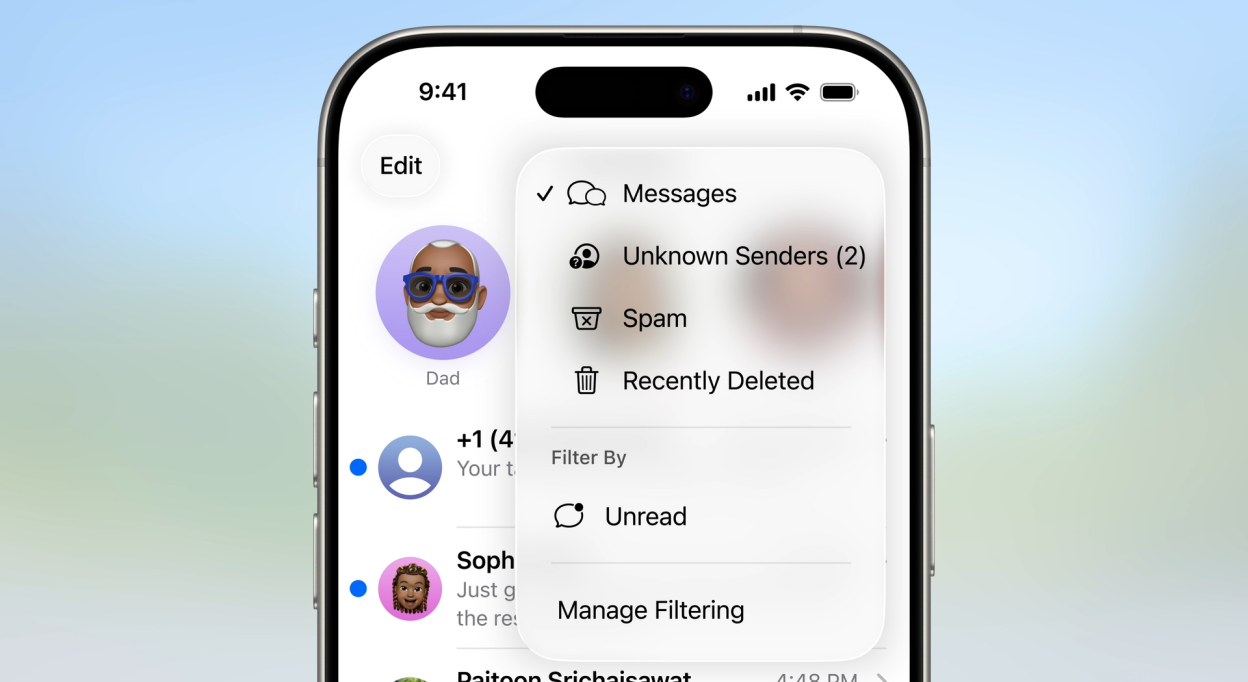
最简单的骚扰短信过滤方法就是开启“过滤未知发件人”选项。开启后,不在你通讯录中的发件人发送的 iMessage 会被自动分类到“不在通讯录”标签页,并默认不通知你。具体步骤如下:
1. 打开“设置”应用,点击“信息”。
2. 在“信息”设置页面中,找到“过滤未知发件人”选项,打开右侧的开关。
3. 打开后,你会看到信息列表顶部出现两个标签:“已知发件人”和“不在通讯录”。所有未知发件人的信息都会被归入后者,并且不会弹出通知。
4. 如果你希望彻底屏蔽这些未知信息,可以点击“不在通讯录”标签,然后点击右上角的“编辑”,选择“全部已读”或“删除全部”。但请注意,删除后无法恢复。
三、使用“信息过滤”高级功能
除了基础的过滤未知发件人,iPadOS 还提供了更智能的过滤规则,可以识别骚扰、广告、诈骗等特定类型的信息。要使用这个功能,你需要先开启“信息过滤”开关(部分版本可能叫“垃圾信息过滤”)。
1. 同样在“设置”>“信息”中,找到“信息过滤”选项,点击进入。
2. 开启“信息过滤”开关。此时,系统会将疑似骚扰的信息自动归类到“过滤信息”文件夹中,并关闭通知。
3. 你可以点击“过滤信息”查看所有被拦截的信息。如果某条信息被误判,你可以将其移回收件箱,并标记为“不是垃圾信息”,帮助系统优化过滤规则。
4. 此外,你还可以在“信息过滤”设置中,选择“自定义过滤规则”,根据关键词、发件人等条件设置更精准的过滤。例如,可以添加“中奖”、“贷款”等关键词,让包含这些词的信息直接进入过滤文件夹。
四、管理“过滤信息”文件夹
开启过滤后,被拦截的信息会出现在“过滤信息”文件夹中。你可以定期查看,确保没有遗漏重要信息。
1. 打开“信息”应用,点击左上角的“过滤器”按钮(或点击返回箭头),选择“过滤信息”。
2. 在这里,你可以看到所有被过滤的信息。如果发现重要信息,点击进入,然后点击右下角的“移动”按钮,选择“收件箱”即可恢复。
3. 如果你想彻底清除这些骚扰信息,可以点击“编辑”,选择全部或部分信息,然后点击“删除”。
五、额外隐私保护技巧
除了过滤骚扰短信,你还可以通过以下设置进一步加强信息隐私保护:
1. 关闭“锁屏预览”:在“设置”>“通知”>“信息”中,将“显示预览”改为“解锁时”或“从不”,防止他人偷看你的信息内容。
2. 开启“双重认证”:为你的 Apple ID 开启双重认证,防止 iMessage 被恶意登录。
3. 定期清理信息:定期删除不重要的信息,避免隐私泄露。
通过以上步骤,你的 iPad Air M2 将能有效过滤骚扰短信,保护你的信息隐私。如果你在使用过程中遇到任何问题,可以随时查阅 Apple 官方支持文档或联系客服。
果粉迷提醒您,信息过滤功能需要 iMessage 处于开启状态,且部分功能可能需要蜂窝网络或 Wi-Fi 连接。希望这篇文章能帮助你更好地使用 iPad Air M2,享受清净的信息环境。更多 iPad 玩机技巧,请持续关注果粉迷。本文标题:iPad Air M2如何开启信息过滤骚扰短信_iPad信息隐私保护设置,感谢您的阅读。