AirPods 4降噪版重置与初始化教程,涵盖清除配对记录、恢复出厂设置、重新连接步骤,适用于新手用户,步骤清晰,操作简单。
AirPods 4降噪版作为苹果最新一代无线耳机,凭借出色的降噪效果和便捷的连接体验,深受用户喜爱。然而,当您遇到连接问题、设备切换异常,或者准备将耳机转赠他人时,就需要对AirPods 4进行重置,清除所有配对记录,恢复到出厂状态。本教程将为您详细讲解AirPods 4降噪版如何重置并清除所有配对记录,帮助您轻松完成初始化操作。
重置前的准备工作
在进行重置之前,请确保您的AirPods 4和充电盒电量充足,建议电量在50%以上,以免重置过程中断电导致异常。同时,将AirPods 4放入充电盒,并盖上盒盖,等待至少30秒,确保耳机与充电盒的连接稳定。
第一步:忘记设备
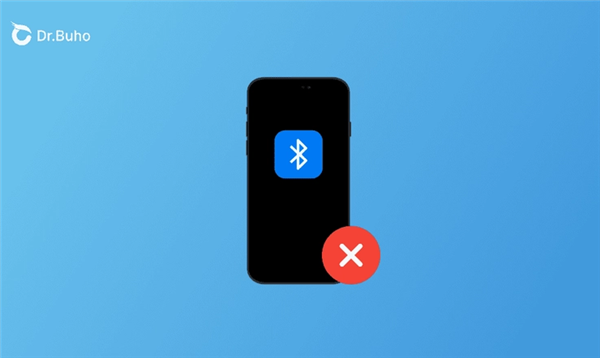
在您的iOS设备(如iPhone或iPad)上,打开“设置”应用,点击顶部的“蓝牙”选项。在“我的设备”列表中找到您的AirPods 4,点击其右侧的“i”图标。在设备详情页面,点击“忽略此设备”,并在弹出的确认框中再次点击“忽略设备”。这一步会解除AirPods 4与当前设备的配对关系,并清除该设备上的配对记录。
第二步:重置AirPods 4
完成“忘记设备”后,接下来进行硬件重置。将AirPods 4放入充电盒,并打开充电盒的盖子。在充电盒背面,找到那个圆形的设置按钮(位于盒盖铰链附近)。按住该按钮,大约15秒钟,直到状态指示灯先闪烁琥珀色,然后闪烁白色。请注意,指示灯的颜色变化是重置成功的关键信号,请耐心等待。
第三步:重新配对
当指示灯闪烁白色时,说明AirPods 4已进入配对模式,此时松开按钮。将充电盒靠近您的iOS设备,打开设备蓝牙,屏幕上会弹出AirPods的配对动画。点击“连接”,按照提示完成配对即可。如果配对不成功,请确保设备蓝牙已开启,并尝试将AirPods 4放回充电盒,重新开合盒盖,再次进入配对模式。
注意事项
重置操作会清除AirPods 4的所有配对记录,包括所有关联的设备。重置后,您需要重新配对才能使用。如果您的AirPods 4连接过多个设备,请在每个设备上都执行“忽略此设备”操作,以确保所有记录都被清除。另外,重置不会影响耳机固件版本,固件会自动保持最新。
如果您的AirPods 4无法正常重置,请检查充电盒电量,并尝试使用数据线连接充电盒电源,确保充电盒有电。若问题依旧,可能是硬件故障,建议联系苹果官方支持。
常见问题解答
Q1:重置后,AirPods 4的降噪功能会受影响吗? 不会,重置只是清除配对信息,不影响硬件功能,降噪效果与之前一致。
Q2:重置后,如何重新连接多个设备? 重新配对后,您的AirPods 4会自动同步到您所有使用同一Apple ID的设备,无需逐个配对。
Q3:重置过程中,指示灯一直不亮怎么办? 请确保充电盒电量充足,且耳机正确放入充电盒。若仍不亮,尝试按住按钮超过20秒,或联系客服。
通过以上步骤,您已经成功将AirPods 4降噪版重置并清除所有配对记录。无论是为了解决连接问题,还是准备将耳机转赠他人,初始化都能让您的AirPods 4焕然一新。如果您在操作过程中遇到任何疑问,欢迎在果粉迷网站留言,我们将竭诚为您解答。更多AirPods 4使用技巧,尽在果粉迷,敬请关注AirPods 4降噪版如何重置并清除所有配对记录_AirPods 4初始化教程。