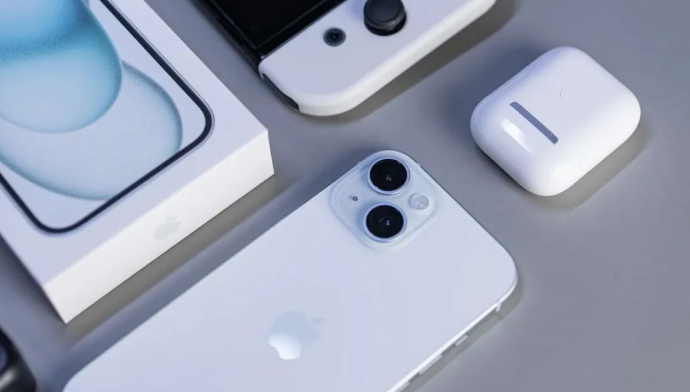
AirPods 4如何快速清除已配对的所有设备?本教程提供两种重置方法:通过iPhone设置和通过充电盒按键操作,详细步骤助你彻底重置AirPods 4,解决连接问题或转赠他人。
AirPods 4如何快速清除已配对的所有设备_AirPods 4彻底重置教程
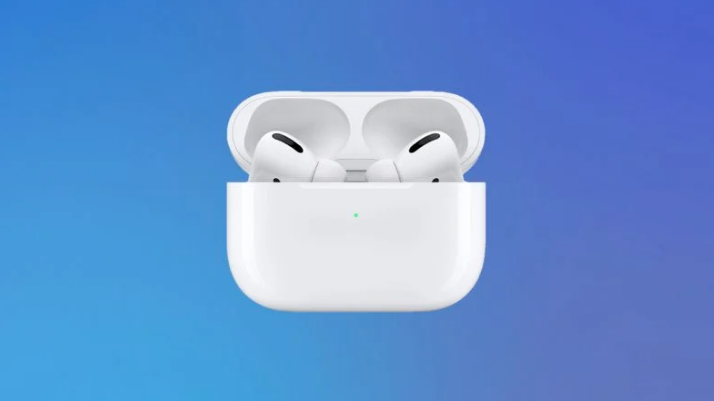
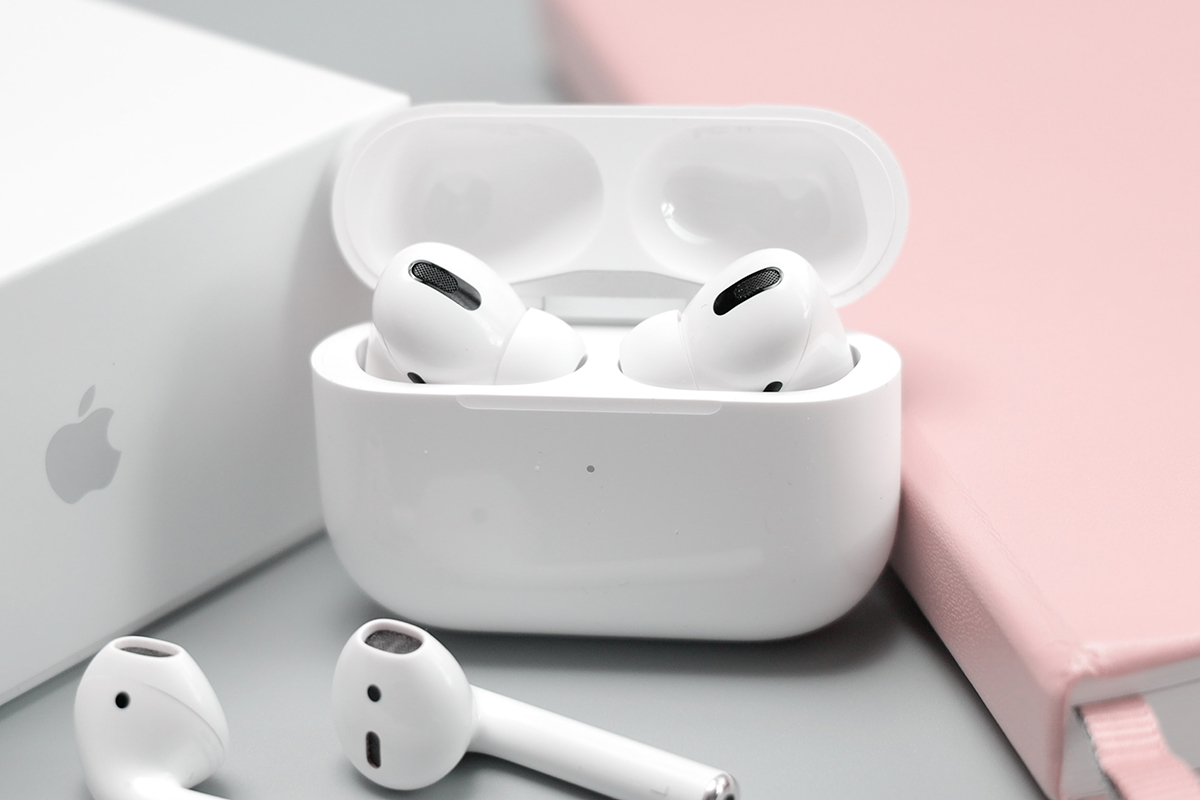
AirPods 4作为苹果最新推出的无线耳机,凭借出色的音质和便捷的连接体验,深受用户喜爱。但有时候,我们可能需要清除AirPods 4的配对记录,比如当你想将耳机转赠给他人,或者遇到连接问题时,彻底重置AirPods 4就显得尤为重要。本文将为你提供两种简单有效的方法,帮助你快速清除已配对的所有设备,完成AirPods 4的彻底重置。
方法一:通过iPhone或iPad设置重置
如果你手边有与AirPods 4配对的iPhone或iPad,这是最快捷的重置方式。请按照以下步骤操作:
第一步:确保AirPods 4在充电盒中,并且充电盒的盖子处于打开状态。
第二步:在你的iPhone或iPad上,打开“设置”应用,点击顶部的“蓝牙”选项。
第三步:在蓝牙设备列表中,找到你的AirPods 4,点击其右侧的“i”图标。
第四步:向下滚动,点击“忽略此设备”,然后在弹出的确认窗口中再次点击“忽略设备”。这样,AirPods 4就会从你的iPhone或iPad中移除配对记录。
第五步:完成上述操作后,将AirPods 4放回充电盒,并盖上盖子,等待30秒左右。
至此,AirPods 4已经与你的iPhone或iPad解绑,但并未完全重置。如果你想彻底重置,还需要进行下一步操作。
方法二:通过充电盒按键重置
如果你没有配对的iPhone或iPad,或者想彻底重置AirPods 4,可以通过充电盒上的按键进行操作。具体步骤如下:
第一步:将AirPods 4放入充电盒,并盖上盖子。
第二步:等待约30秒,让AirPods 4与充电盒建立连接。
第三步:打开充电盒的盖子,但不要取出AirPods。
第四步:找到充电盒背面的设置按钮(圆形小按钮)。
第五步:按住设置按钮,大约15秒,直到指示灯闪烁琥珀色,然后变为白色。此时,AirPods 4已完成重置。
第六步:松开按钮,盖上盖子,等待几秒钟。
重置完成后,AirPods 4会恢复出厂设置,所有配对记录都会被清除。你可以重新配对任何设备。
注意事项与常见问题
在重置AirPods 4时,有几个细节需要注意:
1. 确保电量充足:在重置前,请确保AirPods 4和充电盒有足够的电量,建议电量在50%以上,以免重置过程中断电导致异常。
2. 重置后无法连接旧设备:重置后,AirPods 4将不再与任何设备配对,你需要重新进行配对操作。如果之前连接过iCloud,可能需要先在iCloud中移除该设备。
3. 指示灯状态解读:在重置过程中,指示灯会先闪烁琥珀色,然后闪烁白色。如果指示灯没有变化,请检查充电盒是否电量充足,或者尝试长按按钮更长时间。
4. 重置与“忘记此设备”的区别:“忘记此设备”只是解除配对,而重置会清除所有设置,包括自定义名称、EQ设置等,使耳机恢复到出厂状态。
通过以上两种方法,你可以轻松清除AirPods 4的所有配对记录,完成彻底重置。无论是为了解决连接问题,还是准备转赠他人,重置后的AirPods 4将像新的一样,等待你重新配对。
如果你在操作过程中遇到任何问题,欢迎访问苹果之家获取更多帮助。本文《AirPods 4如何快速清除已配对的所有设备_AirPods 4彻底重置教程》就是为你量身定制的指南,希望对你有所帮助。