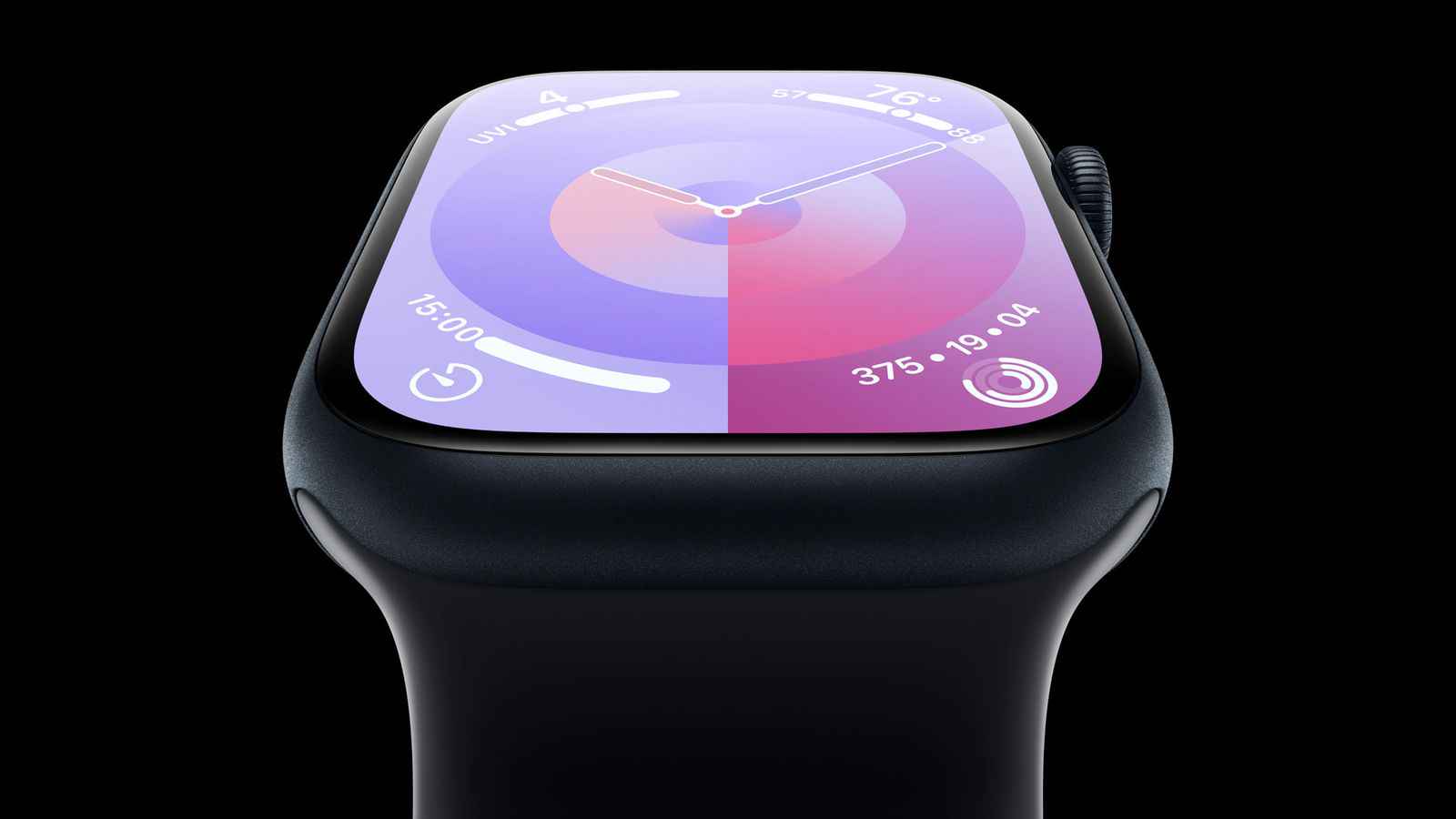
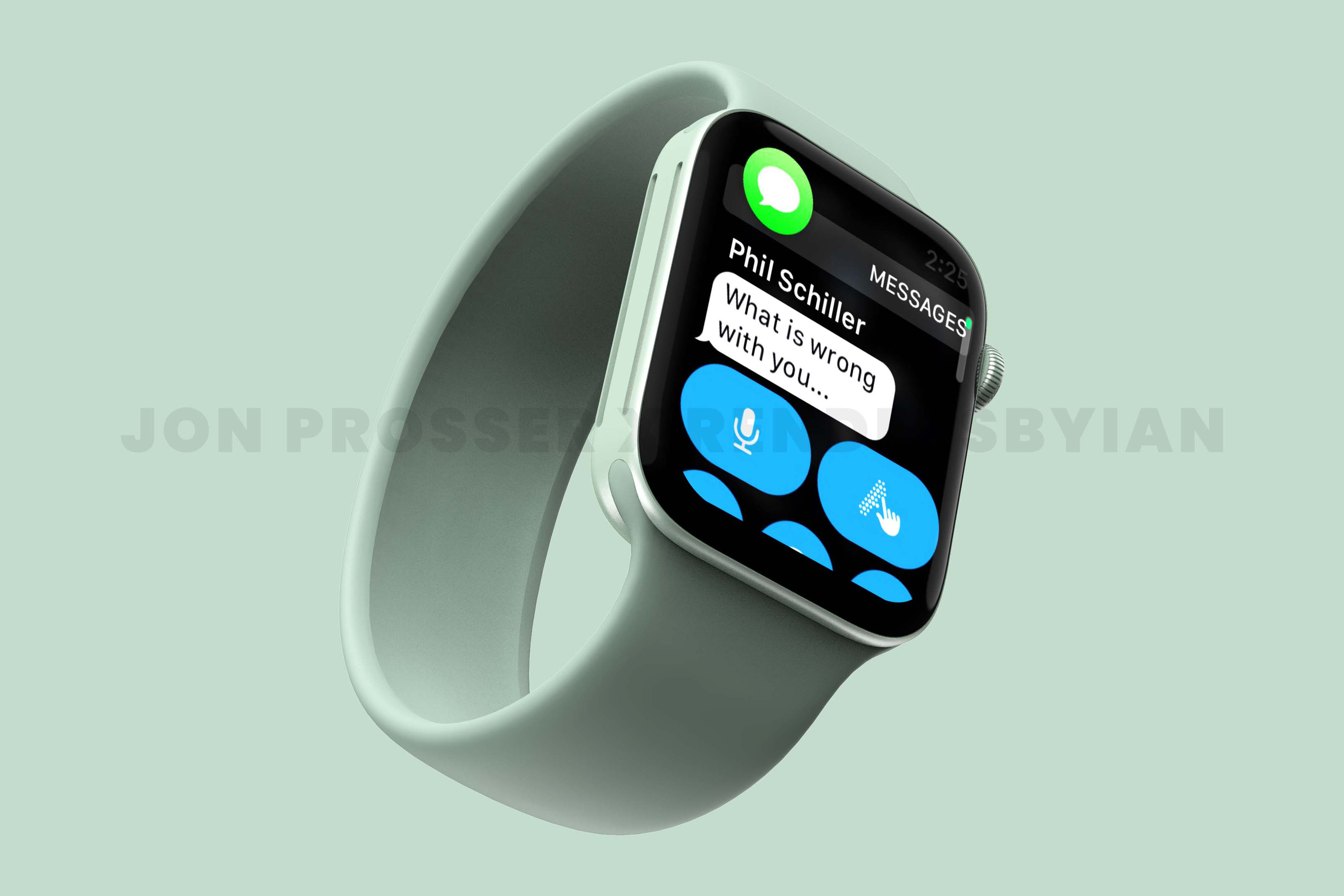
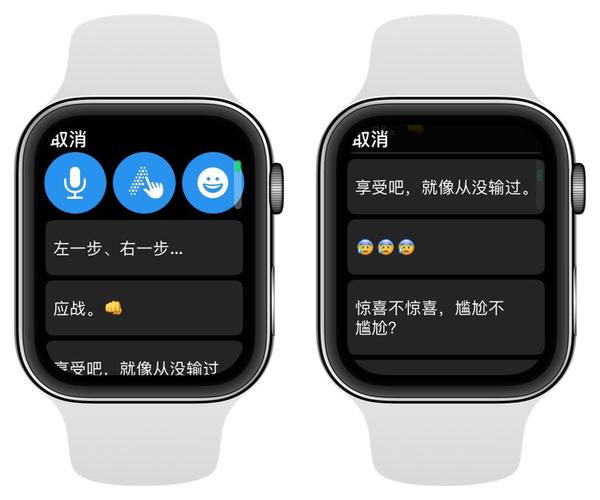
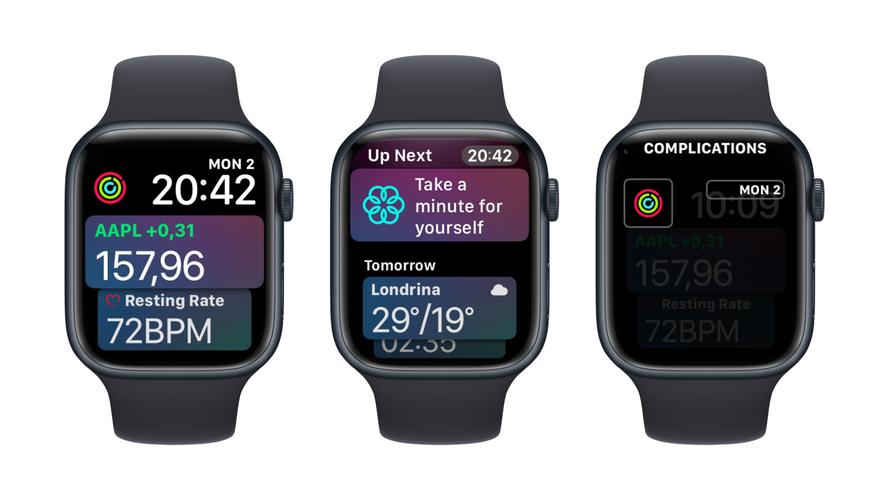
Apple Watch Series 10智能叠放功能详解,通过数码表冠或点击屏幕查看组件,自定义排序与显示,优化操作界面,提升效率。
Apple Watch Series 10带来了全新的智能叠放功能,让您可以在表盘上快速查看多个信息组件,如天气、日历、心率等。对于新手用户来说,掌握这一功能可以大大提升使用效率。本文将为您详细讲解如何通过智能叠放查看组件,并介绍操作界面的优化技巧。
什么是智能叠放?
智能叠放是Apple Watch Series 10新增的一项功能,它允许您将多个常用的信息组件(如天气、日程、心率等)叠放在一起,形成一个可滚动的卡片列表。这样,您无需切换表盘或打开应用,就能快速浏览关键信息。智能叠放会根据时间、地点和使用习惯自动调整显示顺序,让您在最需要的时候看到最相关的信息。
如何启用智能叠放?
启用智能叠放非常简单。在表盘上,您可以向上转动数码表冠,或者从表盘底部向上滑动屏幕,即可打开智能叠放界面。首次使用时,系统会默认显示一些常用组件,您也可以自定义添加或删除组件,以满足个人需求。
查看组件的具体步骤
1. 打开智能叠放:在表盘上,向上转动数码表冠或从底部向上滑动,即可进入智能叠放界面。
2. 浏览组件:在智能叠放界面中,您会看到一系列卡片,每个卡片显示一个组件的信息。您可以通过上下滑动屏幕或转动数码表冠来浏览所有组件。
3. 点击查看详情:当您想查看某个组件的详细信息时,只需点击该卡片,即可进入对应的应用或详细视图。例如,点击天气卡片,会打开天气应用,显示未来几小时的预报。
4. 返回表盘:查看完毕后,您可以通过向下滑动屏幕或按下数码表冠来返回表盘。
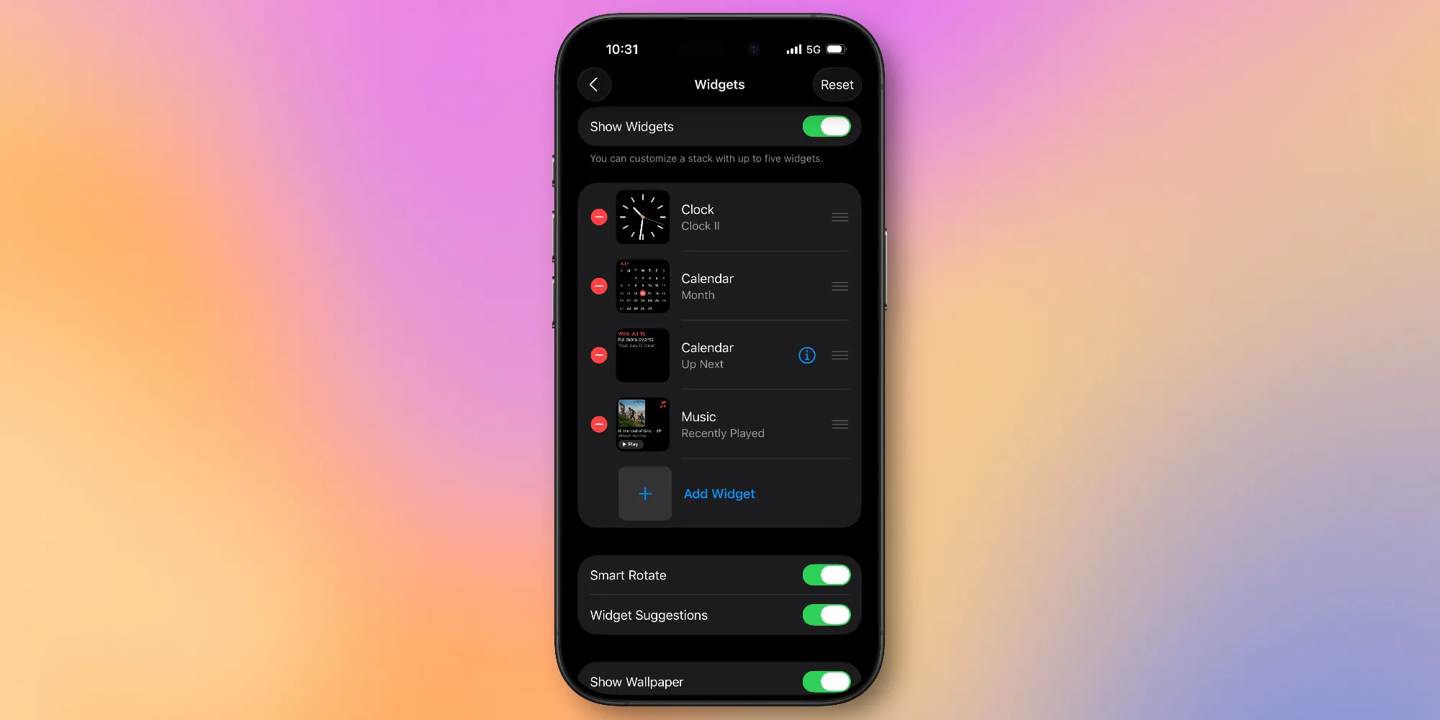
5. 自定义组件:您可以通过长按智能叠放界面,进入编辑模式。在编辑模式下,您可以添加新组件、删除现有组件,或者调整组件的排列顺序。这样,您就可以将最常用的组件放在最上方,方便快速访问。
智能叠放的自动排序
智能叠放不仅支持手动排序,还具备智能排序功能。系统会根据您当前的时间、位置、活动状态等因素,自动调整组件的显示顺序。例如,在早上,日历和天气组件可能会优先显示;而在锻炼时,心率和工作outdoor跑步组件则会置顶。这种智能排序让信息展示更加个性化,减少了手动查找的麻烦。
操作界面的优化
Apple Watch Series 10在操作界面上也做了许多优化,使智能叠放更加易用:
1. 新增手势操作:除了转动数码表冠,您还可以使用双指捏合手势来快速打开智能叠放。在设置中启用该手势后,您可以通过捏合手指快速调出叠放界面,更加便捷。
2. 更流畅的动画效果:智能叠放的滚动和切换动画经过优化,更加流畅自然,减少卡顿感。
3. 支持小组件交互:部分组件支持直接交互,例如在天气组件上左右滑动可以切换城市,在日历组件上点击可以查看日程详情。这些交互让信息查看更加高效。
4. 深色模式适配:智能叠放界面支持深色模式,在夜间或暗光环境下,会自动切换为深色背景,减少眼睛疲劳。
5. 电池优化:智能叠放功能在后台运行时会智能管理刷新频率,以节省电量,确保全天候续航。
智能叠放的实用场景
智能叠放功能在多种场景下都非常实用:
1. 晨间查看:早上醒来,打开智能叠放,可以快速查看今日天气、日历日程和睡眠数据,为一天做好规划。
2. 健身锻炼:在锻炼时,智能叠放会自动显示心率、活动圆环和体能训练进度,无需切换应用即可掌握运动状态。
3. 会议场景:在会议中,智能叠放可以显示下一个会议提醒、邮件通知等,让您不错过重要信息。
4. 旅行出行:旅行时,智能叠放会显示航班信息、汇率换算和当地天气,为您的出行提供便利。
通过智能叠放,Apple Watch Series 10让信息查看变得更加高效直观,操作界面的优化也让新手用户更容易上手。希望本文能帮助您更好地利用这一强大功能。
果粉迷始终致力于提供最实用的Apple产品技巧,本文介绍了Apple Watch Series 10的智能叠放功能,帮助您轻松查看组件并优化操作界面。更多精彩内容,请持续关注果粉迷。