Apple Watch Series 10智能叠放功能允许用户自定义表盘上的小组件,快速访问常用信息。本教程将指导新手如何添加、移除、重新排序智能叠放中的小组件,并调整相关设置,让您的S10表盘更个性化、更高效。

Apple Watch Series 10 带来了全新的智能叠放功能,它可以将多个小组件整合在表盘上,让你无需打开App就能快速查看信息。对于新手来说,自定义智能叠放可能有些陌生,但别担心,本教程将一步步带你掌握S10表盘的组件排列技巧。
什么是智能叠放?
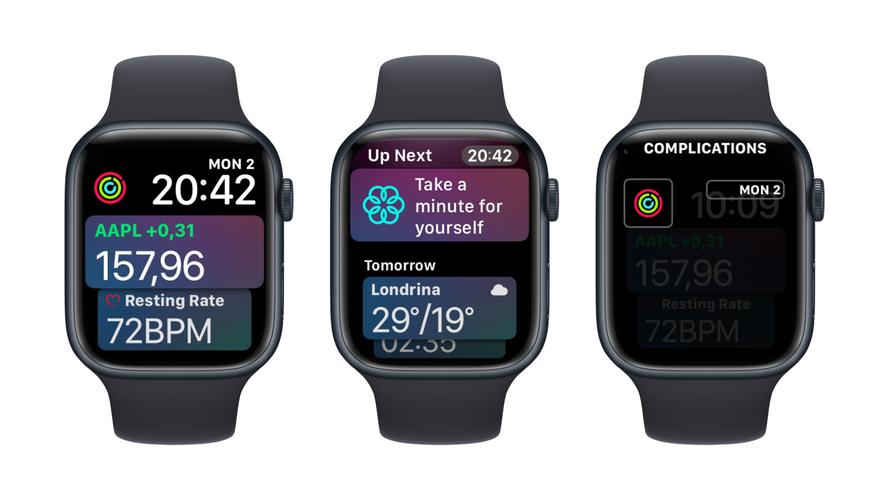
智能叠放是watchOS 11中引入的一项功能,它允许你在表盘上叠加多个小组件,并通过旋转数码表冠或轻点来切换显示。默认情况下,智能叠放会显示天气、日历、活动等常用信息,但你可以根据自己的需求进行自定义。
如何进入智能叠放编辑模式?
要自定义智能叠放,首先需要进入编辑模式。在表盘上,长按屏幕直到出现编辑选项,然后轻点编辑按钮(铅笔图标)。接着,滑动屏幕找到智能叠放区域,点击进入。
添加和移除小组件
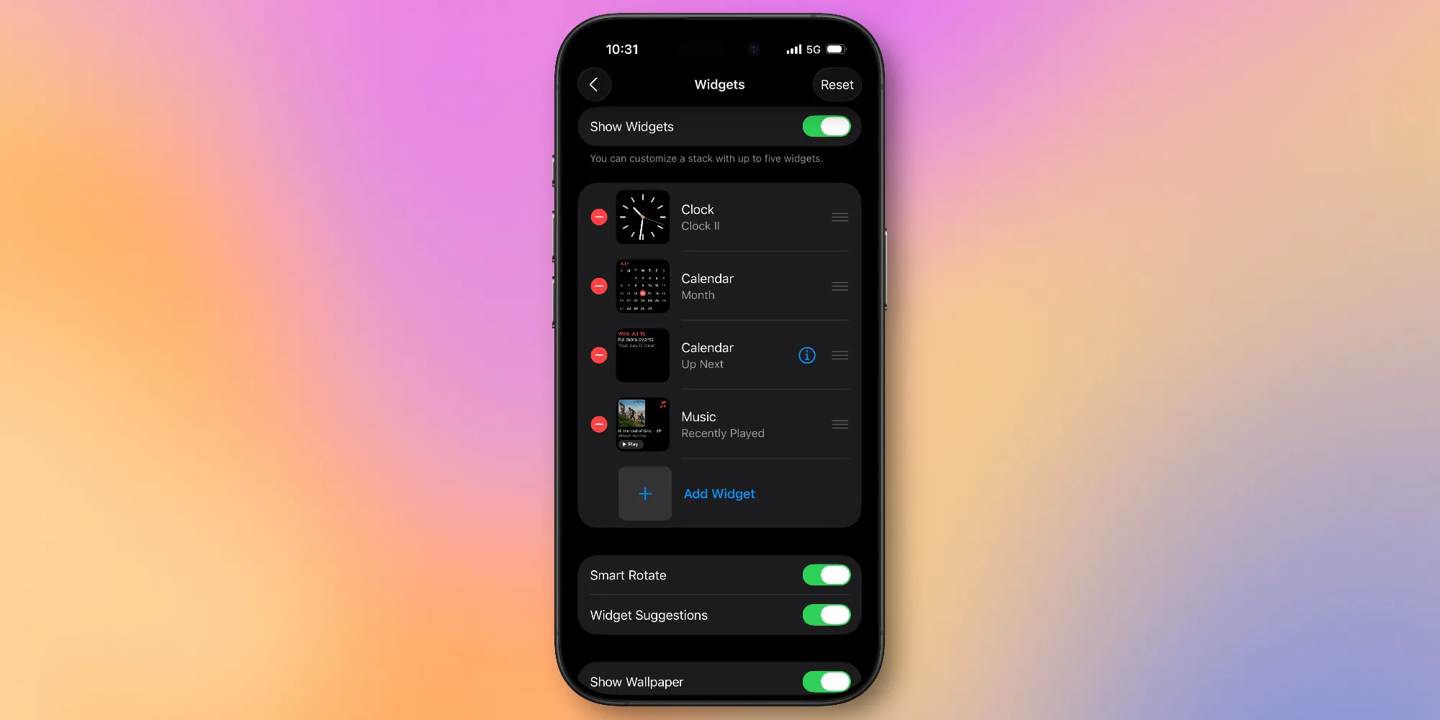
在智能叠放编辑界面,你会看到当前已添加的小组件列表。要添加新的小组件,点击添加小组件按钮,然后从列表中选择你想要添加的应用。你可以通过旋转数码表冠来浏览更多选项。要移除小组件,点击小组件左侧的减号按钮,然后确认删除。
重新排序小组件
智能叠放的显示顺序很重要,因为你会希望最常用的小组件排在前面。在编辑界面,按住右侧的拖动手柄(三条横线图标),然后上下拖动即可调整顺序。将最常用的小组件拖到顶部,这样在表盘上就能第一时间看到。
智能叠放设置
除了手动排序,你还可以开启智能排序功能。在编辑界面,找到智能排序开关并打开,系统会根据你的使用习惯自动调整小组件顺序。此外,你还可以设置定时显示,例如在特定时间自动显示某个小组件,比如早上显示天气,晚上显示活动圆环。
在表盘上使用智能叠放
完成自定义后,点击数字表冠退出编辑模式。在表盘上,你会看到智能叠放小组件。通过旋转数码表冠可以循环切换不同的小组件,轻点某个小组件则会打开对应的App。如果你想快速查看下一个小组件,只需轻点屏幕顶部的时间区域即可。
常见问题与技巧
如果你发现某些小组件无法添加,可能是因为该App尚未更新以支持智能叠放。请确保你的Apple Watch和iPhone上的App都是最新版本。另外,智能叠放最多可以添加10个小组件,但建议只保留最常用的5-6个,以免切换过于繁琐。
还有一个实用技巧:在编辑智能叠放时,你可以为每个小组件设置显示优先级,通过拖动手柄调整顺序,或者利用智能排序让系统自动管理。这样,你的S10表盘将更加个性化,信息获取效率也会大大提升。
通过以上步骤,你已经学会了如何自定义Apple Watch Series 10的智能叠放小组件。无论是添加常用App、调整顺序,还是开启智能排序,都能让表盘更符合你的使用习惯。如果你还想了解更多Apple Watch技巧,欢迎持续关注果粉迷,我们将带来更多实用教程。本文《Apple Watch Series 10如何自定义智能叠放小组件_S10表盘组件排列教程》希望能帮助你充分利用S10的智能叠放功能,让每天的表盘使用更加得心应手。