iPad 10用户必看:如何查看iCloud剩余空间,管理云存储,清理无用数据,避免存储不足。本文提供分步指导,助你轻松掌握iCloud空间使用情况,优化存储。
iPad 10 如何查看iCloud剩余空间
对于iPad 10用户来说,iCloud空间的管理至关重要。苹果为每位用户免费提供5GB的iCloud存储空间,但照片、视频、备份等数据很容易将其填满。了解如何查看剩余空间,是有效管理云存储的第一步。下面,我们将分步指导你如何在iPad 10上查看iCloud剩余空间。
首先,解锁你的iPad 10,找到并打开“设置”应用。在设置界面顶部,你会看到你的Apple ID头像,点击它进入Apple ID管理页面。
在Apple ID页面中,找到并点击“iCloud”选项。进入iCloud设置后,你会看到一个“管理账户存储”或“管理存储”的按钮,点击它。
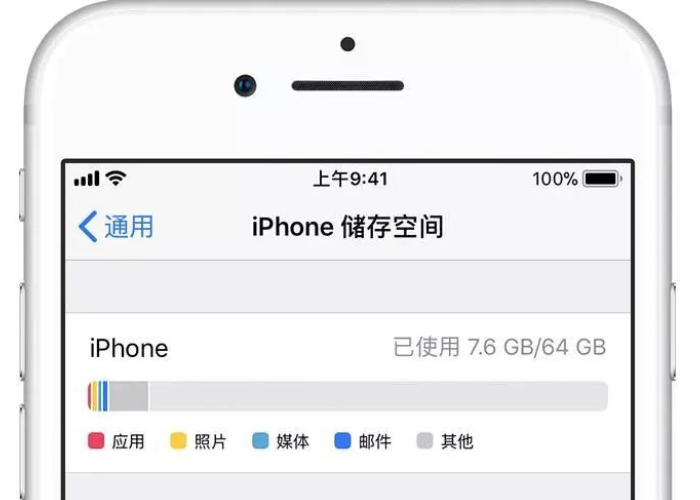
此时,你会看到iCloud存储空间的详细使用情况。在“存储空间”部分,会显示一个条形图,直观展示已用空间和剩余空间。条形图上方会标注“已用XX GB,剩余XX GB”,这就是你当前的iCloud剩余空间。
此外,你还可以点击“备份”选项,查看当前iPad的备份大小,以及哪些应用占用了大量存储空间。这样,你就能清晰地知道哪些数据需要清理,以释放更多iCloud空间。
iCloud云存储管理与清理指南
了解了如何查看剩余空间后,接下来是管理iCloud存储的关键步骤。如果剩余空间不足,你可以通过以下几种方式优化和清理。
1. 关闭不必要的iCloud同步
在“iCloud”设置中,你会看到一系列应用和服务。有些应用可能并不需要同步到iCloud,比如某些大型游戏或临时文件。关闭这些应用的iCloud同步,可以立即释放空间。点击每个应用,选择“关闭”即可。
2. 清理iCloud备份
iCloud备份是占用空间的大户。进入“管理存储”中的“备份”,你会看到所有设备的备份列表。如果某些旧设备的备份不再需要,可以删除它们。对于当前iPad,你可以点击备份,然后选择“删除备份”来清除旧的备份数据,但请注意,删除备份后,该设备将无法从iCloud恢复。
3. 优化照片存储
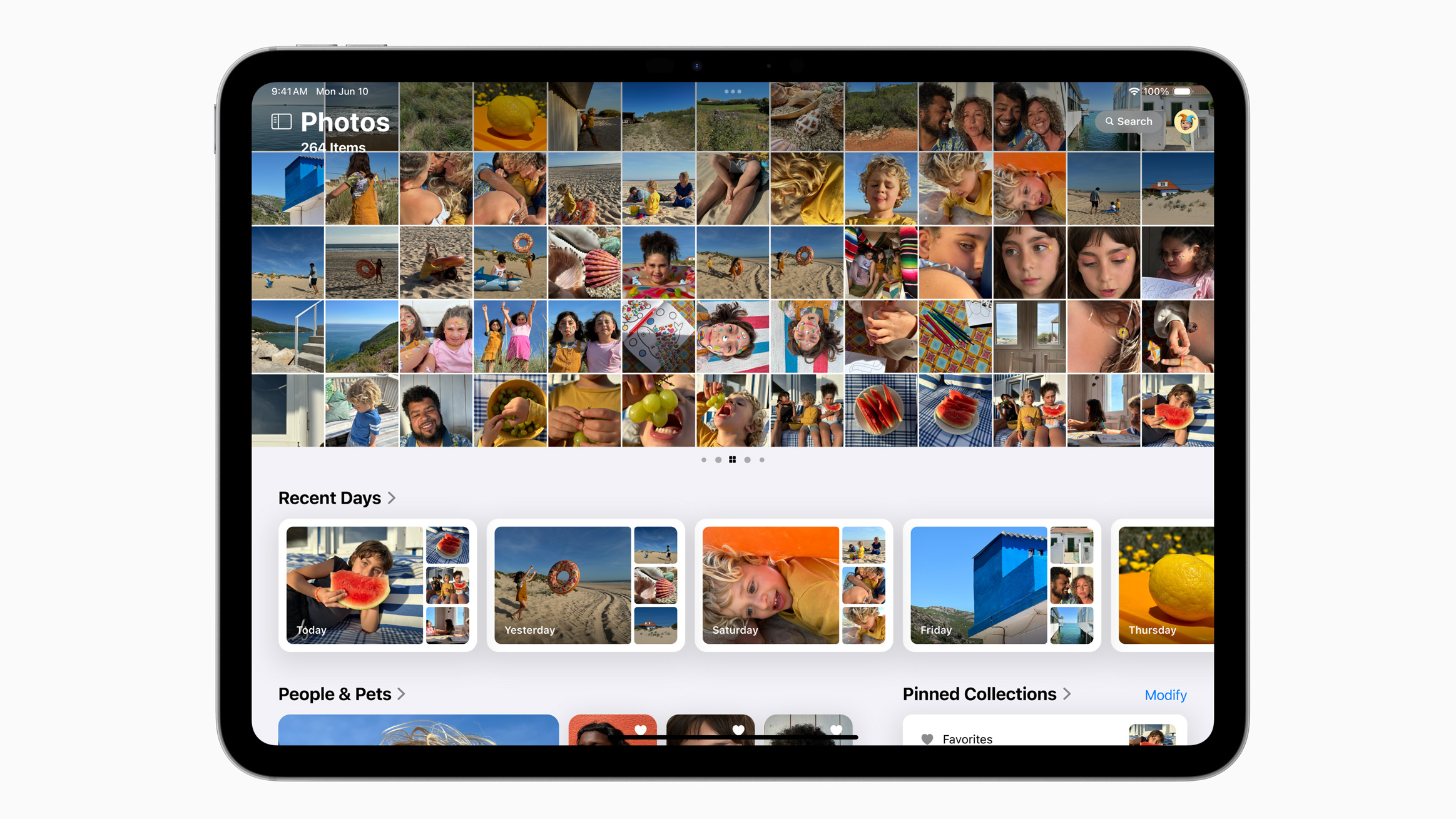
照片和视频通常占据iCloud空间的大部分。在“iCloud”设置中,找到“照片”选项,开启“iCloud照片”,并选择“优化iPad存储”。这样,iPad上会保留较小的版本,原始高清照片会存储在iCloud中,从而节省本地和iCloud空间。
4. 删除iCloud Drive中的大文件
如果你使用iCloud Drive存储文件,可以进入“文件”应用,查看iCloud Drive中的内容。删除不再需要的大文件,可以快速释放iCloud空间。你还可以在“管理存储”中查看各个应用占用的iCloud空间,并针对性地清理。
5. 升级iCloud存储方案
如果清理后空间仍然不足,你可以考虑升级iCloud存储方案。苹果提供50GB、200GB和2TB的付费套餐,你可以根据自己的需求选择。在“iCloud”设置中,点击“管理账户存储”,然后选择“更改存储方案”,即可轻松升级。
通过以上步骤,你不仅能够查看iPad 10的iCloud剩余空间,还能有效管理和清理云存储,确保重要数据有足够的空间存放。定期检查iCloud空间,是保持设备顺畅运行的好习惯。
果粉迷提醒你,合理利用iCloud空间,让你的iPad 10更加高效。如果你想了解更多关于iPad 10的玩机技巧,欢迎访问果粉迷,获取更多实用指南。