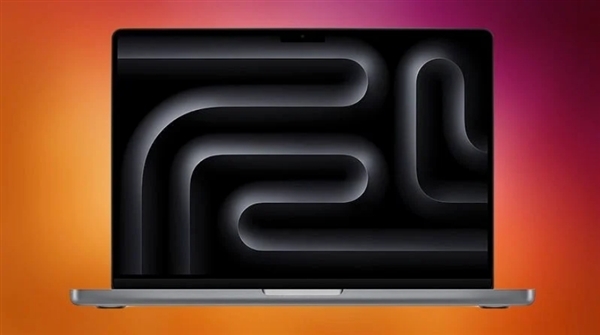
MacBook Pro 14寸搭载ProMotion自适应刷新率技术,本文面向新手,详细讲解如何在macOS中设置刷新率,包括自动与固定模式切换,以及省电与流畅的平衡技巧。

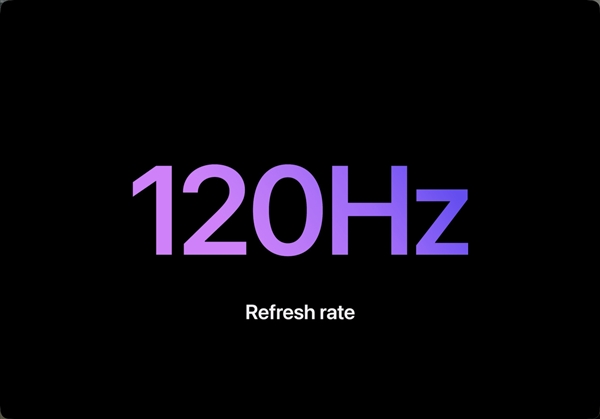
MacBook Pro 14寸搭载了苹果自研的M1 Pro或M1 Max芯片,其屏幕支持ProMotion自适应刷新率技术,刷新率可在24Hz至120Hz之间动态调整。这项技术可以根据显示内容自动调节刷新率,在浏览静态页面时降低刷新率以省电,在滚动或播放视频时提高刷新率以保证流畅。对于新手用户,正确设置ProMotion刷新率至关重要,下面将详细介绍操作步骤。
一、了解ProMotion刷新率
ProMotion是苹果的一项显示技术,它允许屏幕刷新率根据内容动态变化。在MacBook Pro 14寸上,默认设置为自适应模式,系统会自动选择最佳刷新率。但有时你可能希望手动固定刷新率,比如在连接外部显示器或进行特定专业工作时。因此,了解如何设置刷新率十分必要。
二、检查当前刷新率
首先,你可以查看当前屏幕的刷新率。点击屏幕左上角的苹果图标,选择“系统偏好设置”,然后点击“显示器”。在显示器设置窗口中,你可以看到“刷新率”选项,旁边会显示当前应用的刷新率。默认情况下,它显示为“ProMotion”,表示自适应模式。
三、设置自适应刷新率
如果你希望保持自适应模式,无需任何操作,系统会自动管理。但如果你想确认设置,可以进入“显示器”设置,在“刷新率”下拉菜单中选择“ProMotion”。这样,系统将根据屏幕内容自动调整刷新率,既保证流畅又节省电量。
四、手动设置固定刷新率
在某些情况下,你可能希望固定刷新率,例如连接不支持自适应刷新率的外接显示器时。在“显示器”设置中,点击“刷新率”下拉菜单,你会看到多个选项,如“60Hz”、“120Hz”等。选择你需要的固定刷新率即可。但请注意,固定为120Hz会消耗更多电量,而固定为60Hz则更省电,但流畅度会降低。
五、针对不同场景的优化建议
为了获得最佳体验,你可以根据使用场景调整刷新率设置。日常办公、浏览网页时,建议保持“ProMotion”自适应模式,以平衡流畅与续航。观看视频时,系统会自动匹配视频帧率,无需手动调整。进行图形设计或视频剪辑时,如果你需要精确的帧率控制,可以手动选择与项目帧率匹配的刷新率,如24Hz或48Hz,以避免画面撕裂。
六、常见问题解答
如果你在设置中找不到“ProMotion”选项,可能是因为你的MacBook Pro 14寸未更新到最新的macOS版本。请确保系统已更新至macOS Monterey 12.0或更高版本。另外,连接外部显示器时,刷新率选项可能受限于显示器规格,请检查显示器是否支持高刷新率。
七、使用快捷键快速切换
如果你需要频繁切换刷新率,可以借助“控制中心”快速操作。点击菜单栏右上角的“控制中心”图标,然后点击“显示器”模块,即可快速调整刷新率。但请注意,此操作仅适用于支持ProMotion的MacBook Pro机型。
通过以上步骤,你可以轻松设置MacBook Pro 14寸的ProMotion刷新率。无论是追求极致流畅还是更长续航,你都可以根据需求灵活调整。如果你是新手,建议保持默认的自适应设置,让系统自动为你优化。
最后,别忘了关注果粉迷网站,获取更多Mac使用技巧。本文标题为“MacBook Pro 14寸如何设置ProMotion刷新率_macOS自适应设置”,果粉迷会持续为你提供实用的教程和资讯,帮助你更好地使用你的MacBook Pro。