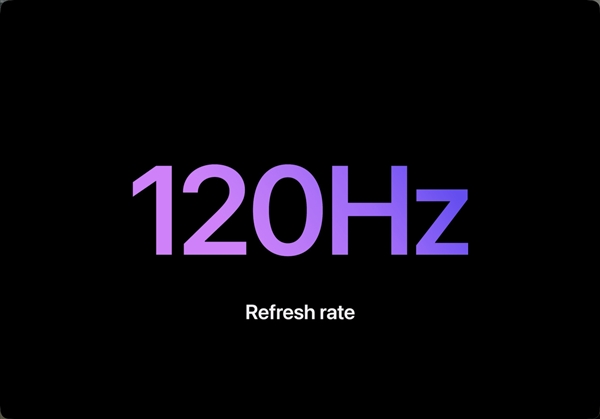
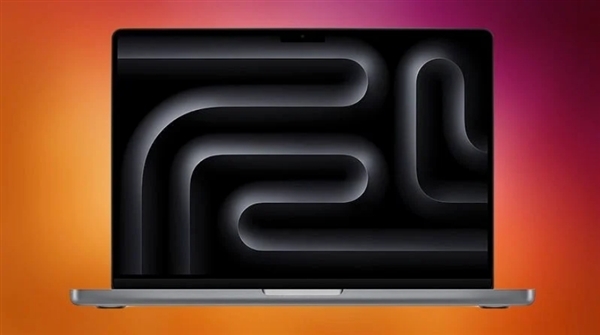
MacBook Pro 14寸支持ProMotion自适应刷新率,最高120Hz。本文从系统设置到应用场景,详细指导如何开启、调整刷新率,并解释自适应机制,助你平衡流畅与续航。
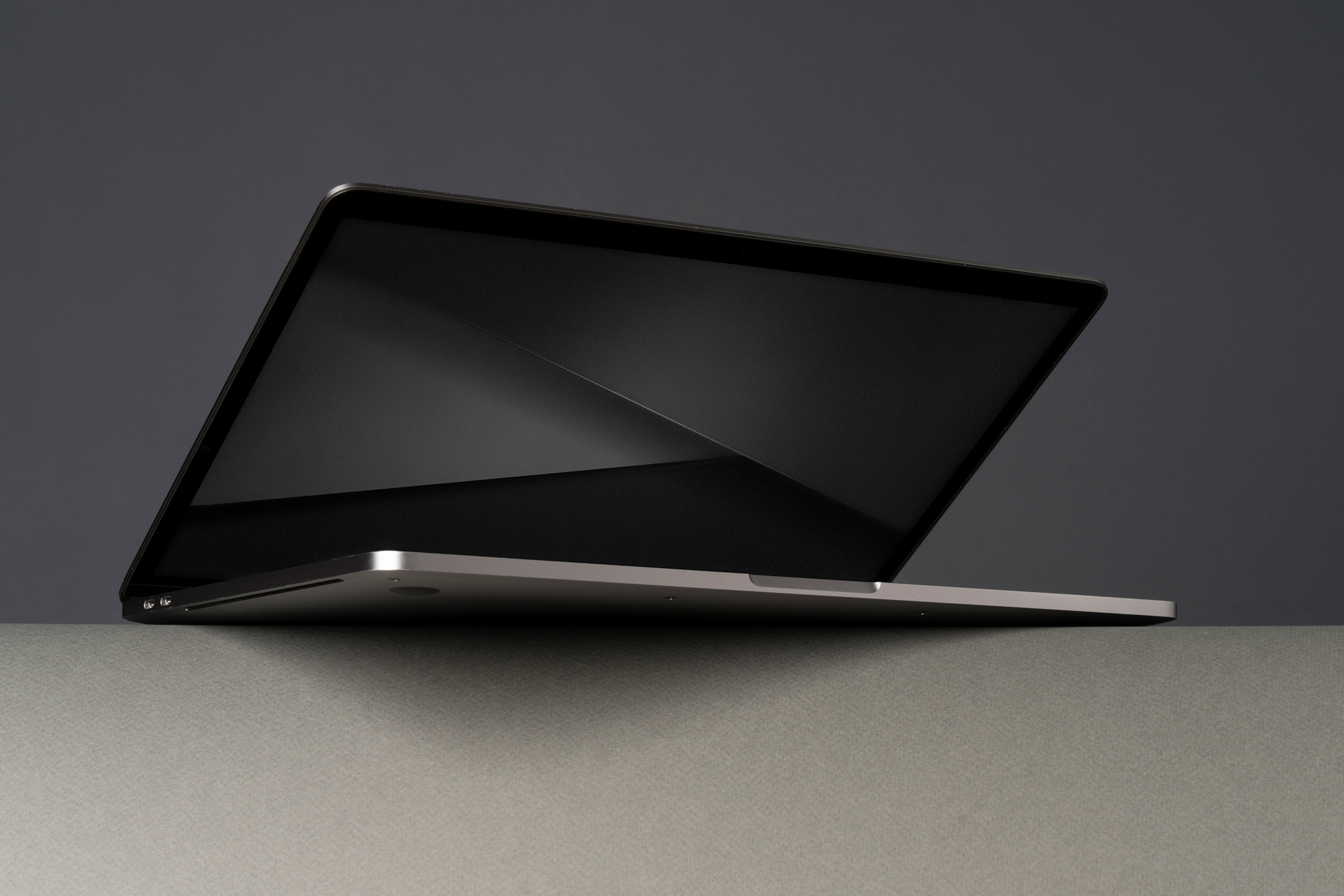
MacBook Pro 14寸搭载的ProMotion技术,能够根据屏幕内容自动调整刷新率,最高可达120Hz。对于刚接触这款设备的新手,可能对如何设置和优化刷新率感到困惑。本文将一步步引导你完成设置,并解释其工作原理。
一、系统设置中的刷新率调整
在macOS中,调整刷新率非常简单。首先,点击屏幕左上角的苹果菜单,选择“系统偏好设置”。然后,点击“显示器”图标。在显示器设置窗口中,你会看到“刷新率”下拉菜单。默认情况下,它可能显示为“ProMotion”,表示系统自动管理刷新率。你也可以手动选择固定的刷新率,如60Hz或120Hz,以适应特定需求。
如果你选择“ProMotion”,系统会根据屏幕上内容的动态程度,在24Hz到120Hz之间自动切换。例如,浏览静态网页时,刷新率会降低以节省电量;而滚动页面或播放视频时,刷新率会提升,确保流畅。
二、自适应刷新率的工作原理
ProMotion的核心是自适应刷新率技术。它通过监测屏幕内容的运动速度和帧率,动态调整刷新率。当内容静止时,刷新率降至最低,减少功耗;当内容快速移动时,刷新率提升至120Hz,消除拖影。这种智能调节不仅提升了视觉体验,还优化了电池续航。
对于新手来说,理解这一点很重要:你不需要手动频繁切换刷新率,系统会自动处理。但如果你有特殊需求,比如在专业视频剪辑中希望固定帧率,可以手动选择。
三、在特定应用中优化刷新率
某些应用可能对刷新率有特殊要求。例如,在Final Cut Pro中,你可能希望匹配视频的帧率。此时,你可以在应用内设置,或通过系统显示器设置进行匹配。此外,游戏和图形密集型应用通常会自动利用高刷新率,但你可以通过“系统偏好设置”中的“电池”选项,为不同电源状态(电池或电源适配器)设置不同的刷新率策略。
步骤:1. 打开“系统偏好设置” -> “电池”。2. 选择“电池”或“电源适配器”标签。3. 点击“选项”按钮,在“显示器刷新率”下拉菜单中选择“ProMotion”或特定值。这样,你可以在使用电池时自动降低刷新率以延长续航,而在插电时保持高刷新率。
四、常见问题与解决
如果你发现刷新率选项不可用,可能是连接了外接显示器,且该显示器不支持高刷新率。或者,你的系统版本过低,请确保macOS已更新至最新版本。另外,某些高清视频播放时,系统可能自动切换至24Hz以匹配电影帧率,这是正常现象。
若想验证当前刷新率,可以按住Option键点击苹果菜单,选择“系统信息”,在“图形/显示器”部分查看当前刷新率。
五、ProMotion带来的体验提升
ProMotion不仅让滚动和动画更流畅,还提升了Apple Pencil的响应速度,适合绘画和笔记。同时,自适应刷新率有助于减少视觉疲劳。对于日常使用,你几乎无需干预,系统会自动优化。
总之,MacBook Pro 14寸的ProMotion刷新率设置非常直观,通过系统偏好设置即可轻松管理。理解其自适应机制,能让你更好地利用设备性能,平衡流畅与功耗。
如果你希望深入了解或解决特定问题,欢迎访问果粉迷社区,那里有更多玩机技巧。本文由果粉迷提供,更多关于MacBook Pro 14寸如何设置ProMotion刷新率_macOS自适应设置的资讯,请关注我们。