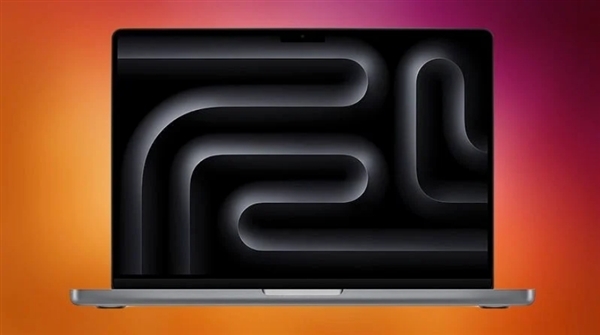
MacBook Pro 14寸搭载ProMotion自适应刷新率技术,本教程面向新手,详细讲解如何通过系统设置调整刷新率,包括固定刷新率与自适应模式的切换,以及注意事项,助你优化视觉体验与电池续航。
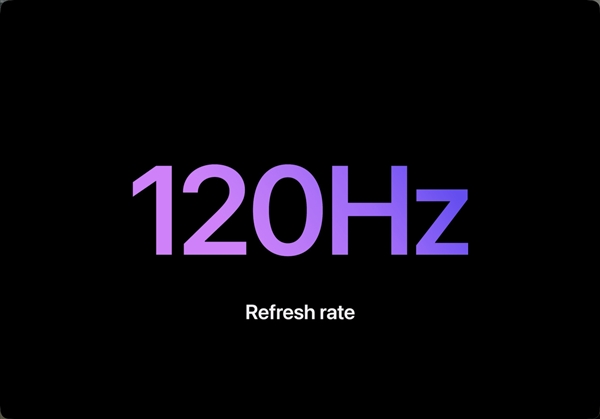
MacBook Pro 14寸的ProMotion技术是苹果的一大亮点,它能够根据屏幕显示内容自动调整刷新率,最高可达120Hz,让滚动和动画更加流畅。但对于新手来说,可能不太清楚如何设置或调整这个功能。别担心,这篇教程将手把手教你如何设置ProMotion刷新率,以及如何利用macOS的自适应设置获得最佳体验。
一、了解ProMotion刷新率
ProMotion是一种自适应刷新率技术,它可以在24Hz到120Hz之间动态切换。这意味着当你浏览静态网页时,刷新率会降低以节省电量;而当你玩游戏或滚动页面时,刷新率会提升,确保画面丝滑流畅。默认情况下,MacBook Pro 14寸开启了自适应刷新率,但你可以根据自己的需求进行调整。
二、如何查看当前刷新率
在调整之前,先来查看当前屏幕的刷新率。点击屏幕左上角的苹果图标,选择“系统设置”。在系统设置窗口中,点击“显示器”选项。在显示器设置页面中,找到“刷新率”下拉菜单,这里会显示当前选择的刷新率模式。如果显示“ProMotion”,说明正在使用自适应刷新率;如果显示具体数字如“120Hz”或“60Hz”,则是固定刷新率。
三、设置固定刷新率
如果你希望屏幕始终以某个固定刷新率运行,可以按照以下步骤操作:
1. 打开“系统设置”,点击“显示器”。
2. 在“刷新率”下拉菜单中,选择你想要的固定刷新率,例如“60Hz”或“120Hz”。
3. 选择后,系统会立即应用新设置,屏幕可能会短暂闪烁,这是正常现象。
注意:固定刷新率会消耗更多电量,尤其是120Hz模式,因此如果你在户外或需要长时间续航,建议使用自适应模式。
四、开启自适应刷新率
如果你想让MacBook Pro 14寸自动调整刷新率,以平衡流畅度和续航,可以这样设置:
1. 同样进入“系统设置” > “显示器”。
2. 在“刷新率”下拉菜单中,选择“ProMotion”。
3. 系统会自动管理刷新率,你无需额外操作。
自适应模式下,macOS会根据你正在进行的任务智能切换刷新率。例如,观看视频时可能降至24Hz或48Hz,而滑动页面时则提升至120Hz。
五、针对特定应用的刷新率设置
有些应用可能需要特定的刷新率才能获得最佳效果,比如游戏或专业绘图软件。你可以为这些应用单独设置刷新率:
1. 打开“系统设置” > “显示器”。
2. 点击“高级”按钮(如果可见)。
3. 在“应用”列表中,选择需要设置的应用,然后为其指定刷新率。
不过,大多数情况下,自适应模式已经足够智能,无需单独设置。
六、遇到问题怎么办?
如果你在设置刷新率时遇到问题,比如选项灰色不可选,或者屏幕出现异常,可以尝试以下方法:
1. 确保你的MacBook Pro 14寸已连接电源,因为某些高性能模式可能需要在电源供电下才能开启。
2. 检查是否有外接显示器,外接显示器的刷新率设置可能独立。
3. 重启电脑,有时系统错误可能导致设置无法生效。
4. 更新macOS到最新版本,苹果会在更新中修复刷新率相关的问题。
七、ProMotion与电池续航
ProMotion自适应刷新率的一大优势就是省电。当屏幕静止时,刷新率会降至最低,从而减少功耗。如果你发现电池续航明显下降,可以检查是否误设为固定高刷新率。建议日常使用中保持“ProMotion”模式,既流畅又省电。
八、总结与建议
通过以上步骤,你已经掌握了MacBook Pro 14寸ProMotion刷新率的设置方法。对于大多数用户,推荐使用自适应模式,以获得最佳平衡。如果你追求极致流畅,可以临时切换到120Hz,但注意电量消耗。希望这篇教程能帮助你更好地使用你的MacBook Pro 14寸。
更多Mac使用技巧,尽在果粉迷,欢迎关注我们获取更多实用教程。MacBook Pro 14寸如何设置ProMotion刷新率_macOS自适应设置,你学会了吗?