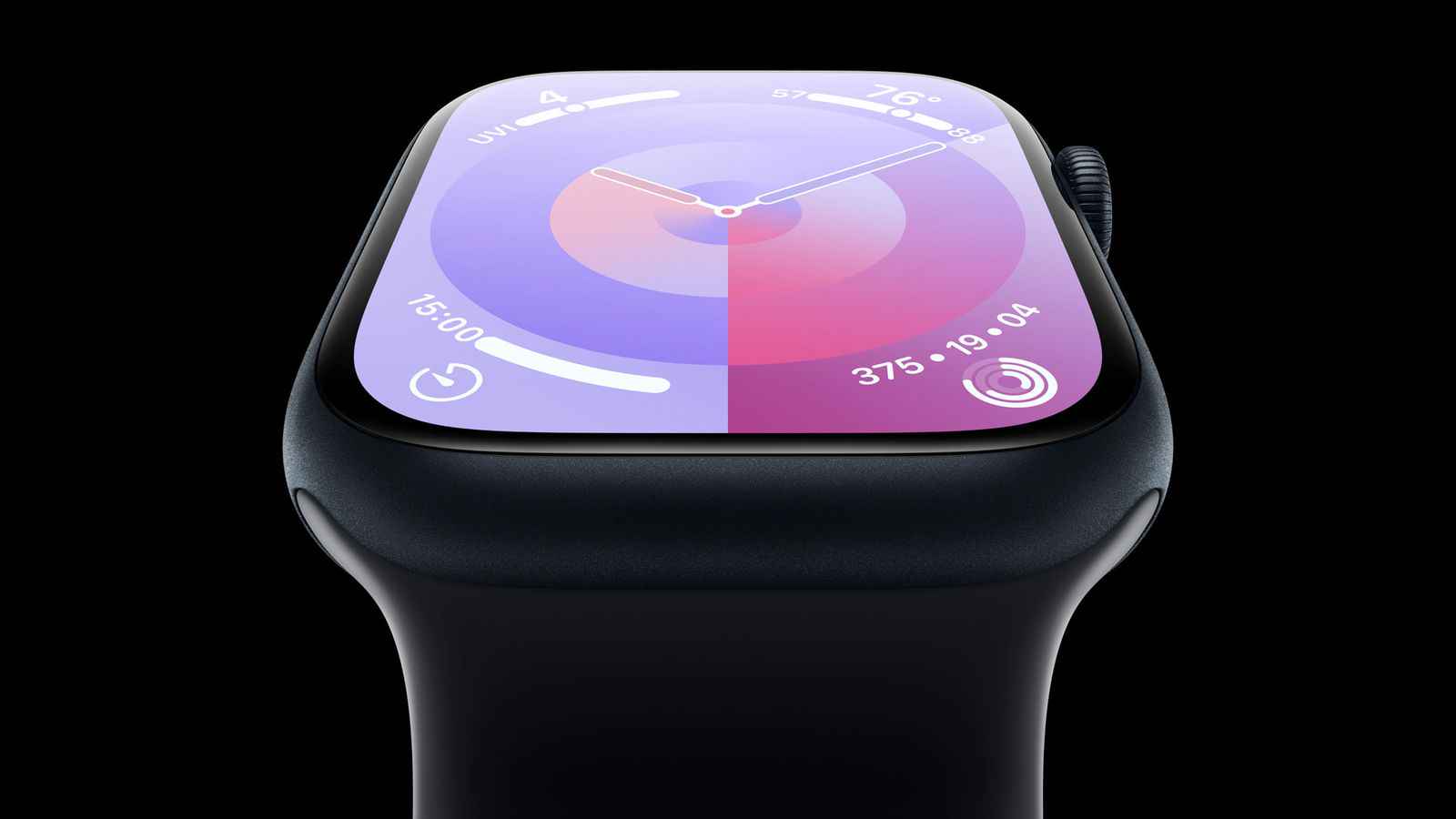
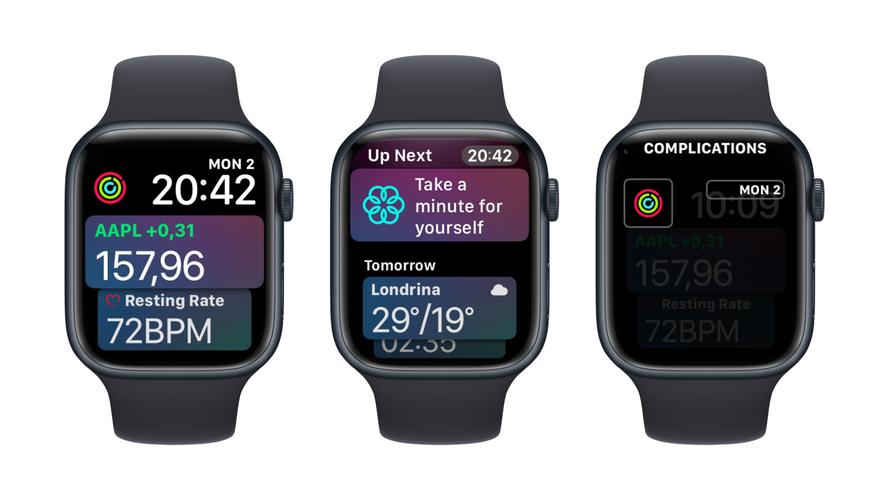
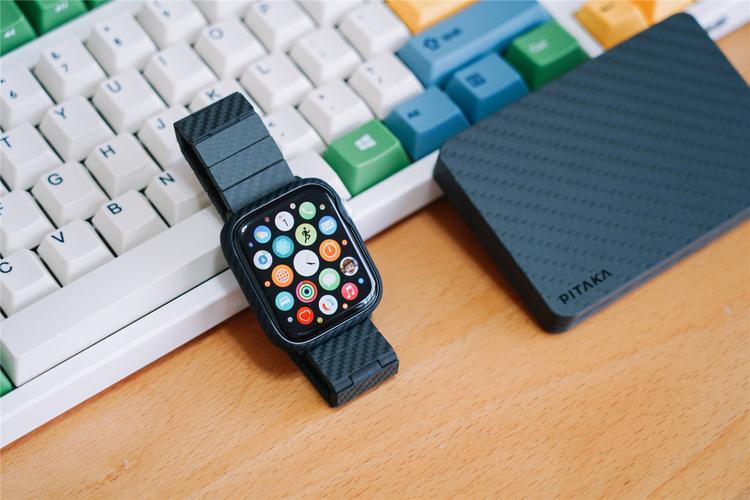
Apple Watch Series 10智能叠放功能,通过旋转数码表冠或轻点屏幕即可快速查看信息。本文教你如何自定义小组件顺序、添加或移除,以及开启智能叠放,优化表盘布局,提升使用效率。

Apple Watch Series 10的智能叠放功能,让你在不打开App的情况下,快速查看天气、日程、心率等关键信息。但默认设置可能并不完全符合你的使用习惯。本文将手把手教你如何自定义智能叠放小组件,让你的表盘更懂你。
什么是智能叠放?
智能叠放是watchOS 11中的一个新特性,它会在表盘上显示一组可滚动的小组件,你可以通过旋转数码表冠或轻点屏幕来浏览它们。智能叠放会根据时间、位置等因素自动调整小组件的顺序,但你也完全可以手动控制。
如何打开智能叠放?
如果你的表盘没有显示智能叠放,可以按照以下步骤开启:
1. 在Apple Watch上,长按当前表盘,进入编辑模式。
2. 轻点“编辑”按钮(通常是一个铅笔图标)。
3. 滑动屏幕找到“智能叠放”选项,轻点它。
4. 选择“开启”即可。开启后,你会在表盘上看到一个小组件堆叠的图标。
自定义智能叠放小组件
要自定义智能叠放中的小组件,你可以通过以下两种方式:
方式一:在手表上直接编辑
1. 在表盘上,旋转数码表冠直到看到智能叠放。
2. 长按智能叠放区域,直到小组件开始抖动。
3. 轻点左上角的“编辑”按钮(可能是铅笔图标或加号)。
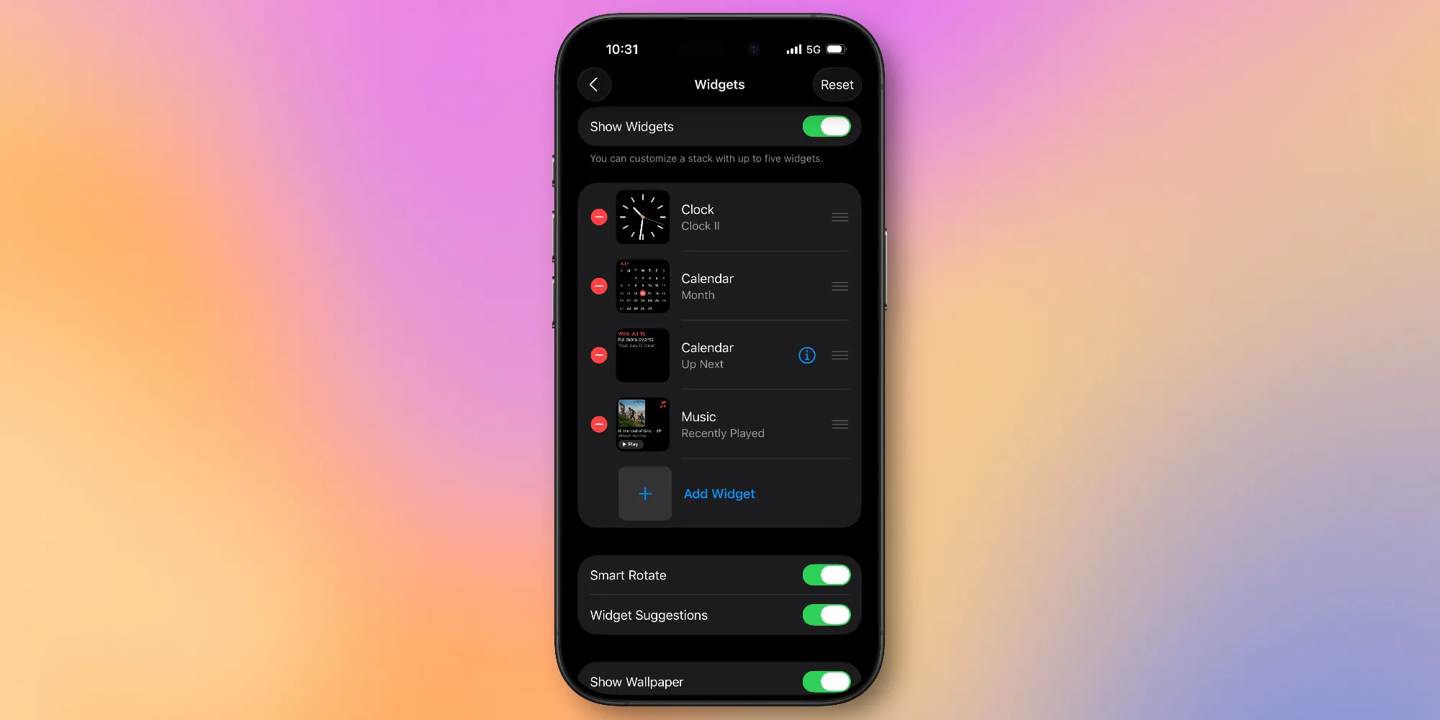
4. 你会看到当前所有已添加的小组件列表。要删除某个小组件,点击它旁边的红色减号按钮;要添加新组件,点击绿色的加号按钮,然后从列表中选择你想要的App。
5. 调整顺序:长按右侧的“三条横线”图标,上下拖动即可改变顺序。将最常用的小组件放在最上面,这样你一眼就能看到。
6. 完成后,点击“完成”或按下数码表冠退出编辑模式。
方式二:在iPhone上使用Watch App编辑
1. 在iPhone上打开Watch App。
2. 点击“表盘”标签页,然后选择你正在使用的表盘。
3. 向下滚动找到“智能叠放”部分,点击“编辑”。
4. 在这里,你可以添加、移除或重新排序小组件。点击“+”添加新组件,点击“-”移除,长按“三条横线”拖动排序。
5. 修改后,Apple Watch会同步更新。
智能叠放的小技巧
智能叠放不仅支持系统App,还支持第三方App,比如微信、支付宝等,但前提是这些App已适配watchOS 11。你可以在编辑界面查看所有可用的App。
另外,智能叠放可以设置“置顶”某个小组件,这样它就会始终显示在最前面。在编辑模式下,点击小组件右侧的“图钉”图标即可固定。
如果你希望智能叠放自动根据场景调整,可以开启“智能轮换”功能。在编辑界面,点击底部“智能轮换”开关,系统会根据你的使用习惯自动调整顺序。
如何关闭智能叠放?
如果你觉得智能叠放干扰了表盘的美观,可以随时关闭它。同样在编辑模式下,找到“智能叠放”选项,点击“关闭”即可。关闭后,表盘将不再显示智能叠放区域。
总之,自定义智能叠放能让你更高效地获取信息,减少点击次数。通过以上步骤,你可以轻松打造属于自己的个性化表盘。
更多Apple Watch使用技巧,尽在果粉迷。本文《Apple Watch Series 10如何自定义智能叠放小组件_Apple Watch表盘功能优化》希望能帮助你更好地利用Apple Watch Series 10的智能叠放功能,让你的表盘更加高效和个性化。