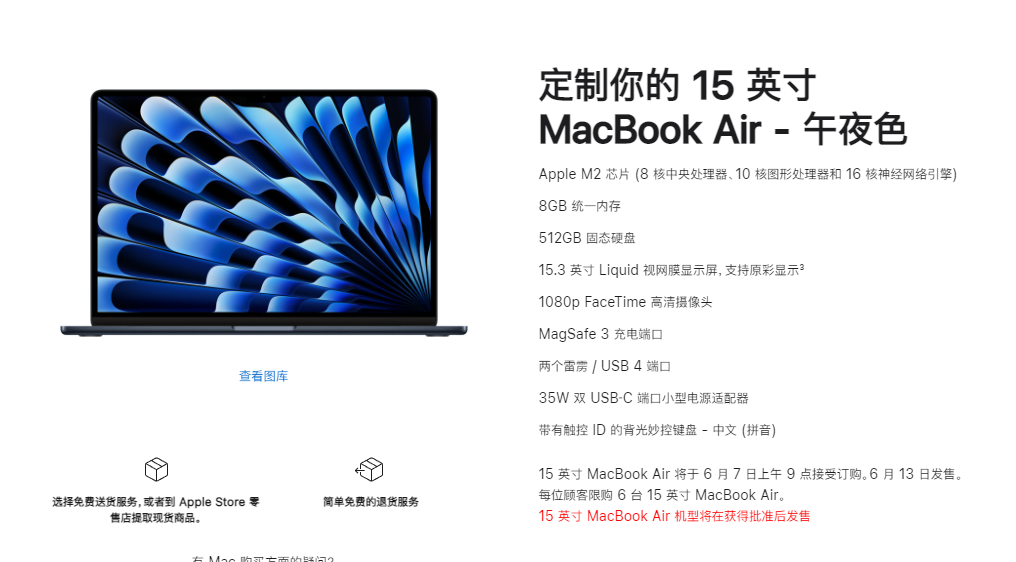
MacBook Air M2用户必看!本文教你如何通过调度中心设置多重桌面,实现高效多任务处理。从开启调度中心到创建、切换、管理多个桌面,步骤清晰,新手也能轻松掌握,提升工作效率。

MacBook Air M2 凭借强大的 M2 芯片和流畅的 macOS 系统,成为许多用户的首选。在日常使用中,你是否觉得窗口太多、切换麻烦?其实,macOS 的调度中心(Mission Control)提供了多重桌面功能,让你可以像拥有多台显示器一样,将不同任务分门别类,极大提升效率。本指南将带你一步步学会如何设置和使用多重桌面,即使是新手也能快速上手。
什么是调度中心和多重桌面?
调度中心是 macOS 内置的多任务管理工具,它可以让你查看所有打开的窗口、创建多个桌面空间,并快速切换。多重桌面(Spaces)是调度中心的核心功能,你可以创建多个独立的桌面,每个桌面可以放置不同的应用和窗口。例如,一个桌面用于办公(处理文档、邮件),另一个桌面用于娱乐(浏览网页、看视频),互不干扰。
开启调度中心
在 MacBook Air M2 上,开启调度中心非常简单。你可以通过以下方式:
触控板手势:用三根手指向上轻扫,即可快速打开调度中心。这是最快捷的方式。
键盘快捷键:按下键盘上的 Mission Control 键(F3 或带有类似图标的键),或者使用 Control + 上箭头。
触控栏:如果你的 MacBook Air M2 配备触控栏,可以点击触控栏上的调度中心图标。
开启后,屏幕会显示所有打开的窗口和桌面缩略图。
创建多重桌面
创建新的桌面非常简单,只需在调度中心界面进行操作:
1. 打开调度中心(使用上述任意方法)。
2. 将鼠标指针移动到屏幕顶部,你会看到现有的桌面缩略图(默认只有一个“桌面 1”)。
3. 点击屏幕右上角的“+”按钮,即可创建一个新的桌面。你可以重复此操作创建多个桌面。
4. 创建后,新桌面会出现在顶部缩略图区域,你可以直接点击缩略图切换到该桌面。
切换桌面
创建多个桌面后,切换桌面也有多种方式:
触控板手势:用三根手指左右轻扫,可以在相邻的桌面之间切换。这是最直观的方式。
键盘快捷键:strong>使用 Control + 左箭头或右箭头,可以快速切换相邻桌面。如果你有多个桌面,可以连续按。
调度中心:再次打开调度中心,点击目标桌面的缩略图即可切换。
此外,你还可以为每个桌面分配不同的壁纸,以便更容易区分。
将窗口移动到其他桌面
当你打开了多个窗口,需要将某个窗口移动到另一个桌面时,可以这样做:
1. 在调度中心界面,找到你想要移动的窗口。
2. 将该窗口直接拖拽到顶部的目标桌面缩略图上,然后松开鼠标即可。
3. 或者,在普通桌面中,将鼠标指针放在窗口的标题栏上,然后使用三根手指轻扫(或快捷键)切换到目标桌面,窗口会跟随移动。
这样,你就可以将不同任务分门别类,保持桌面整洁。
管理桌面:删除和重新排序
如果你不再需要某个桌面,或者想调整顺序,可以轻松管理:
删除桌面:打开调度中心,将鼠标指针移动到桌面缩略图的左上角,会出现一个“×”按钮,点击即可删除该桌面。删除后,该桌面上的所有窗口会自动移动到其他桌面。
重新排序:在调度中心,直接拖拽桌面缩略图到新的位置即可。
全屏应用:当应用进入全屏时,它会自动创建一个新的桌面。你可以通过调度中心查看和管理这些全屏应用的桌面。
调度中心的其他设置
你还可以在系统偏好设置中调整调度中心的行为,以符合你的使用习惯:
1. 打开“系统偏好设置”,点击“调度中心”。
2. 在这里,你可以设置“显示仪表盘”等选项,但更常用的是“根据最近使用情况重新排序空间”。如果你希望桌面顺序固定,可以取消勾选。
3. 你还可以设置触发角,将鼠标移动到屏幕角落时快速启动调度中心。例如,设置“左上角”为调度中心,只需将鼠标移到左上角即可。
这些设置可以让你更高效地使用多重桌面。
实战技巧:高效使用多重桌面
为了让你更充分地利用多重桌面,这里有一些实用技巧:
按任务分类:比如,桌面1用于工作(邮件、办公软件),桌面2用于沟通(微信、QQ),桌面3用于娱乐(浏览器、视频)。这样,你可以在不同任务间快速切换,减少干扰。
配合全屏应用:将需要专注的应用(如写作软件)设为全屏,它会自动占用一个桌面,让你心无旁骛。
使用快捷键:记住 Control + 左右箭头切换桌面,以及 Control + 数字键(如果启用)直接跳到指定桌面,可以大幅提升操作速度。
通过以上步骤,你已经掌握了 MacBook Air M2 多重桌面的设置和使用方法。调度中心是 macOS 强大生产力的体现,善用多重桌面,你的工作流程将更加顺畅。
本文由果粉迷整理,更多 Mac 使用技巧,欢迎持续关注。MacBook Air M2怎么设置多重桌面?希望这份 macOS 调度中心使用指南能帮助你高效管理桌面,释放 M2 芯片的无限潜力。