MacBook Air M1触控板按不动?本文从触控板原理、系统设置、硬件故障到维修建议,逐步指导你排查和解决问题,重点讲解触控反馈压力设置,助你恢复灵敏触控体验。

触控板按不动?先了解原理
MacBook Air M1的触控板采用Force Touch触控板,它并不是物理按压,而是通过振动反馈模拟按压感。当你按下触控板时,实际上是在按压一个压力传感器,系统根据压力大小触发不同功能。因此,如果感觉按不动,可能是压力传感器、系统设置或软件问题。
第一步:检查系统设置
很多时候,触控板按不动是因为系统设置中的“触控反馈”被意外调整。点击左上角苹果图标,选择“系统偏好设置”,点击“触控板”。在“光标与点按”标签下,找到“触控反馈”滑块,确保它处于中间位置(默认)。如果滑块被拖到最弱,按压感会变得很轻,甚至感觉不到反馈。将滑块调整到合适强度,然后测试触控板。
另外,在“辅助功能”中检查“指针控制”下的“触控板选项”,确保“启用拖移”没有设置为“三指拖移”且“拖移锁定”未开启,这些设置可能影响按压操作。
第二步:重置NVRAM和SMC
如果系统设置正常,但触控板仍然按不动,可以尝试重置NVRAM(非易失性随机存取存储器)和SMC(系统管理控制器)。对于M1芯片的MacBook Air,重置方法略有不同:
1. 关闭电脑,然后开机并立即按住电源键不放,直到看到“正在加载启动选项”时松开。
2. 在启动选项界面,按住Command + R键进入恢复模式。
3. 在恢复模式中,打开“实用工具”中的“终端”,输入nvram -c并回车,清除NVRAM。
4. 重启电脑,再次进入恢复模式,但这次选择“重新安装macOS”(不会删除数据),或者使用“磁盘工具”进行急救,这有助于修复系统文件。
注意:M1芯片的SMC重置通常通过系统自动管理,但以上操作可以解决大部分软件层面的问题。
第三步:检查软件冲突
某些第三方应用可能会干扰触控板功能。尝试重启进入安全模式(开机时按住电源键,看到启动选项后选择“选项”,然后按住Shift键继续启动)。在安全模式下,系统只加载必要驱动。如果触控板在安全模式下正常工作,说明是某个启动项或应用导致。可以检查“系统偏好设置”中的“用户与群组”,查看登录项,禁用可疑应用。
第四步:硬件问题排查
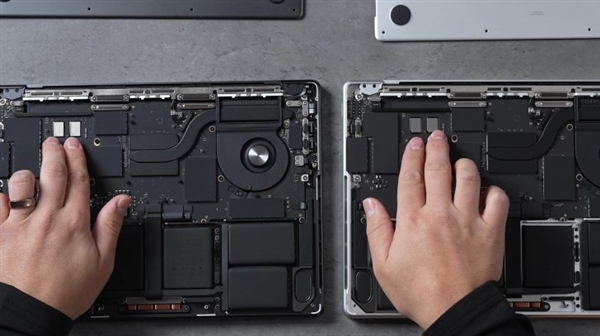
如果以上步骤均无效,可能是硬件故障。检查触控板表面是否有污渍或损伤,用干净柔软的布擦拭。如果触控板边缘有物理损坏,可能需要维修。另外,确保触控板连接线没有松动,但这需要拆机,建议由专业人员处理。
第五步:利用“触控反馈压力设置”
在macOS中,你可以自定义触控板按压力度。打开“系统偏好设置”中的“触控板”,点击“光标与点按”,在“触控反馈”滑块下方,有“点按强度”选项,分为“轻”、“中”、“强”三档。如果你觉得按不动,可以尝试选择“轻”,这样只需较小力度即可触发。同时,勾选“查询与数据检测器”旁边的“按下触控板”选项,可以启用更丰富的按压功能。
另外,在“系统偏好设置”的“辅助功能”中,点击“指针控制”,再点击“触控板选项”,可以调整“容错”和“点按速度”,这些设置也能改善按压体验。
第六步:更新系统
苹果经常通过系统更新修复硬件驱动问题。点击“系统偏好设置”中的“软件更新”,确保macOS为最新版本。如果有更新,安装后重启电脑,再次测试触控板。
第七步:联系官方支持
如果问题依旧,建议联系Apple支持或预约天才吧。在送修前,可以使用Apple诊断(开机时按住D键)检查硬件问题。如果触控板在保修期内,可能免费维修。
总之,MacBook Air M1触控板按不动,多数情况是系统设置或软件问题,通过上述步骤可以解决。如果涉及硬件,及时寻求专业帮助。
果粉迷提醒:如果你在MacBook Air M1上遇到触控板问题,不妨先尝试调整macOS触控反馈压力设置,往往能快速解决。更多Mac技巧,请持续关注果粉迷,本文《MacBook Air M1触控板按不动怎么修_macOS触控反馈压力设置》为你提供了全面指南。