iPhone 15 Pro操作按钮如何实现静音?本文手把手教你将Action Button设置为静音模式,同时探索自定义功能,如快速启动相机、手电筒等,让操作更高效。

认识操作按钮
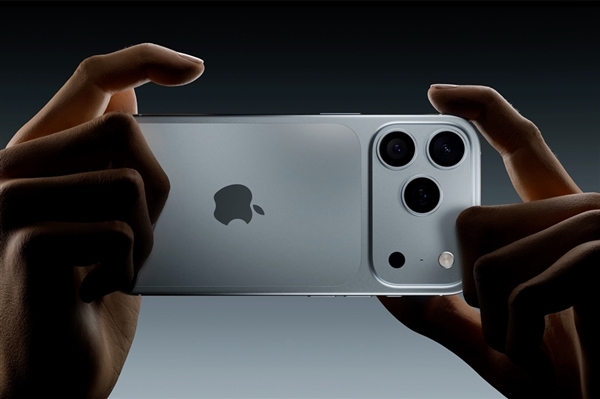
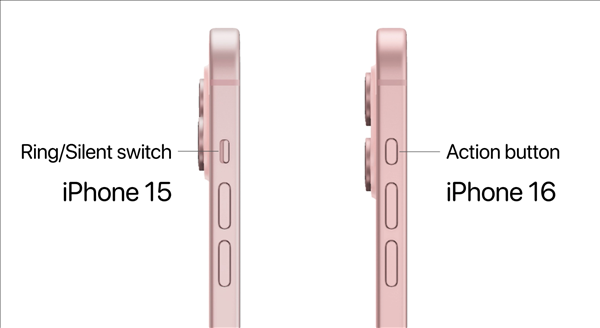
iPhone 15 Pro 和 iPhone 15 Pro Max 用全新的操作按钮取代了传统的静音拨片。这个按钮位于机身左侧,音量键上方。默认情况下,长按操作按钮即可在响铃和静音之间切换。对于刚入手新机的用户,可能还不清楚如何设置,本文将详细介绍如何将操作按钮设置为静音,并探索其他自定义玩法。
如何设置为静音模式
要将操作按钮设置为静音,其实非常简单。默认设置下,操作按钮的功能就是静音切换,无需额外设置。如果之前更改过操作按钮的功能,可以按照以下步骤恢复为静音:
1. 打开“设置”应用,选择“操作按钮”。
2. 在操作按钮设置界面,左右滑动选择“静音模式”图标(一个铃铛带斜线)。
3. 选择后,按下侧边按钮或长按操作按钮即可生效。
设置完成后,长按操作按钮,手机会震动并显示静音图标,同时状态栏会显示静音指示。再次长按即可取消静音。
操作按钮的其他自定义功能
除了静音,操作按钮还支持多种快捷操作,你可以根据使用习惯进行个性化设置。在“设置”>“操作按钮”中,左右滑动可以看到以下选项:
专注模式:快速开启勿扰模式或个人专注模式,适合工作或休息时使用。
相机:长按操作按钮直接打开相机,并可通过滑动选择拍照、录像等功能。
手电筒:一键开启或关闭手电筒,夜间使用非常方便。
语音备忘录:快速开始录音,适合会议或灵感记录。
翻译:长按操作按钮快速启动翻译应用,支持多语言互译。
放大镜:开启放大镜功能,辅助查看细小物体。
快捷指令:可以自定义快捷指令,实现更复杂的自动化操作,例如一键发送消息、控制智能家居等。
辅助功能:提供辅助功能快捷入口,如切换控制、语音控制等。
自定义操作按钮的技巧
操作按钮的自定义非常灵活,但有些技巧可以让你用起来更顺手:
1. 操作按钮支持在锁屏状态下使用,但部分功能(如相机)可能需要解锁。
2. 如果设置为“静音模式”,长按操作按钮会切换静音,但不会影响媒体音量,只影响铃声和提醒。
3. 在“设置”>“声音与触感”中,可以调整操作按钮的触感反馈强度,让每次操作都有清晰的震动反馈。
4. 如果设置了“快捷指令”,可以组合多个动作,例如“打开相机并切换前置摄像头”,实现更高效的拍摄。
常见问题解答
问:操作按钮可以设置成一键静音吗?答:可以,将操作按钮设置为“静音模式”,长按即可静音,再长按恢复响铃。
问:为什么我的操作按钮按了没反应?答:请检查操作按钮设置是否选择了“静音模式”,并确保系统已更新到最新版本。如果问题依旧,可能是硬件故障,建议联系苹果支持。
问:操作按钮能设置成不同的功能吗?答:可以,在“设置”>“操作按钮”中,左右滑动选择不同功能即可。
总之,操作按钮是 iPhone 15 Pro 系列的一大亮点,通过简单的设置,可以极大提升操作效率。无论是静音、拍照还是启动快捷指令,都能随心所欲。果粉迷提醒您,充分利用这个按钮,让您的 iPhone 使用体验更上一层楼。
本文由果粉迷(guofenmi.com)原创,标题为“iPhone 15 Pro如何设置操作按钮静音_苹果15系列Action Button自定义”,希望对您有所帮助。