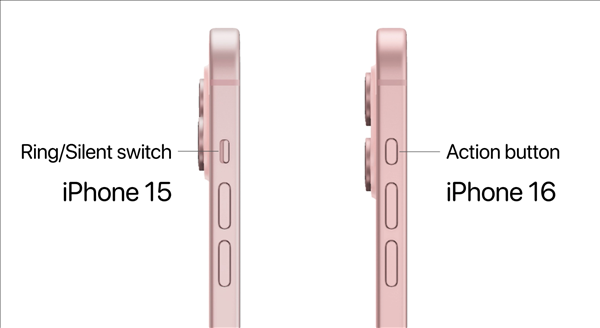
iOS 18系统为iPhone 16 Pro提供锁屏界面美化功能,重点包括手电筒和相机图标的自定义设置。用户可更改图标颜色、大小和排列顺序,结合系统主题优化整体视觉效果。此功能增强锁屏实用性和美观度,适用于日常快速操作和个性化展示。
iOS 18锁屏界面美化技巧
iOS 18为iPhone用户带来了前所未有的锁屏界面自定义能力,让每个用户都能打造独一无二的个性化体验。通过长按锁屏界面进入编辑模式,你可以轻松调整壁纸、小组件和字体样式,实现从简约到复杂的各种设计风格。
首先,在壁纸选择上,iOS 18提供了更丰富的动态壁纸和景深效果选项。你可以从照片库中选取高质量图片,并利用新的景深工具让主体突出,背景模糊,营造出专业级的视觉效果。此外,系统还内置了多款渐变和抽象艺术壁纸,适合不同审美需求。
小组件功能在iOS 18中进一步升级,现在你可以在锁屏界面添加实时活动小组件,如天气、日历事件或健身进度,无需解锁手机即可快速查看关键信息。通过拖拽调整位置和大小,这些小组件不仅能提升实用性,还能作为装饰元素增强整体美感。
字体和颜色自定义是另一大亮点。iOS 18允许你为锁屏时间显示选择多种字体风格,从经典到现代,甚至支持自定义颜色搭配。结合壁纸色调,你可以创建和谐统一的视觉主题,让锁屏界面既美观又易读。
iPhone 16 Pro手电筒相机图标自定义教程
iPhone 16 Pro的手电筒和相机图标自定义功能,让快捷操作更具个性化色彩。通过设置应用中的控制中心选项,你可以轻松修改这些图标的样式和布局,提升使用便捷性和视觉吸引力。
要自定义手电筒图标,首先进入设置 > 控制中心,找到手电筒选项。在这里,你可以选择不同的图标设计,如经典圆形、方形或渐变样式,甚至上传自定义图片。调整完成后,长按控制中心的手电筒图标即可预览效果,确保符合你的使用习惯。
相机图标的自定义过程类似,但提供了更多高级选项。除了图标样式,你还可以设置快捷拍摄模式,例如直接启动视频录制或人像模式。通过拖拽调整图标位置,你可以将最常用的功能放在最顺手的位置,减少操作步骤,提升拍摄效率。
此外,iPhone 16 Pro支持动态图标效果,如点击时的动画反馈或颜色变化,让交互更加生动。结合iOS 18的系统级优化,这些自定义设置不仅能美化界面,还能通过直观的视觉提示增强功能识别度。
以上就是关于"iOS 18锁屏界面美化技巧_iPhone 16 Pro手电筒相机图标自定义教程"的详细内容,想了解更多内容请关注"果粉迷"。