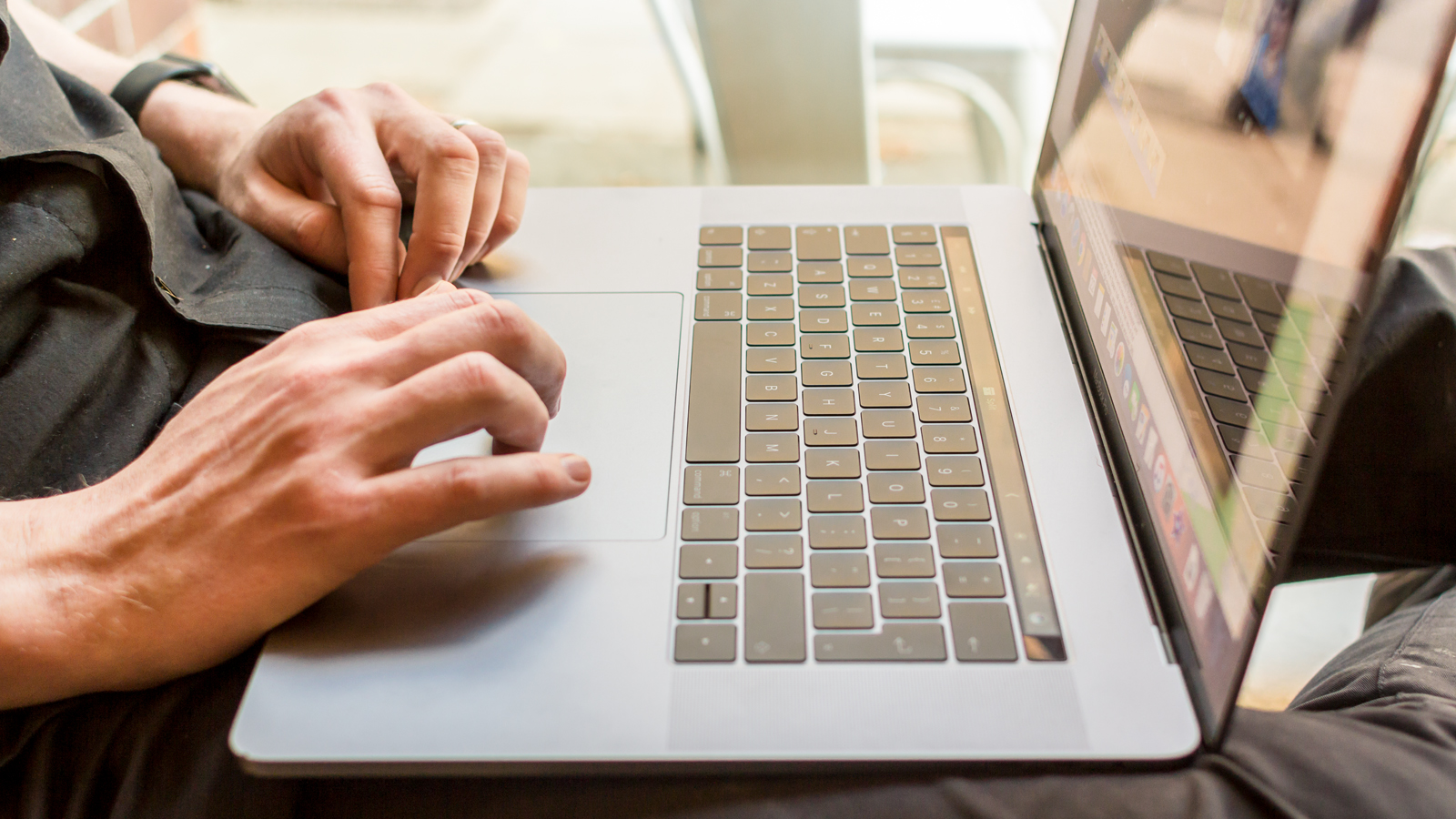
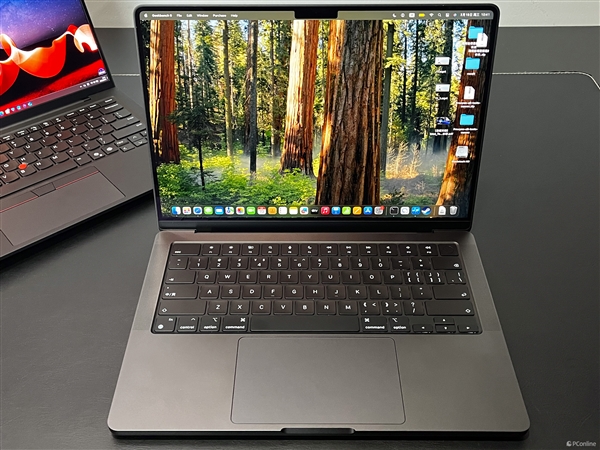
MacBook Pro触控板失灵?本文提供macOS驱动重置与硬件重置的详细步骤,包括SMC、NVRAM重置及驱动修复,助你快速恢复触控板功能。

检查触控板设置
首先确认触控板是否被禁用。进入系统设置 > 触控板,确保轻点来点按和辅助点按已开启。若设置正常,继续下一步。
重置 SMC(系统管理控制器)
SMC 控制电源、电池、风扇等功能,重置可解决触控板无响应问题。步骤:
1. 关机并连接电源适配器。
2. 按住 Shift + Control + Option + 电源键 10 秒。
3. 松开所有按键,然后正常开机。
重置 NVRAM/PRAM
NVRAM 存储音量、亮度等设置,重置可修复触控板驱动异常。步骤:
1. 关机,然后开机并立即按住 Option + Command + P + R 约 20 秒。
2. 听到两次启动声后松开(Intel 机型)或 Apple logo 出现两次后松开(Apple Silicon 机型)。
检查并更新 macOS
确保系统为最新版本。前往系统设置 > 通用 > 软件更新,安装所有可用更新。驱动问题常通过系统更新修复。
重置触控板驱动
通过终端重置触控板驱动。打开终端(在应用程序 > 实用工具),输入:sudo pmset -a hibernatemode 0
然后输入密码,重启 Mac。此命令可重置电源管理,间接修复触控板。
检查硬件连接
若以上无效,可能硬件松动。关机后,用螺丝刀打开后盖(若可拆卸),找到触控板排线,重新插拔。注意:此操作需谨慎,建议联系专业维修。
安全模式诊断
进入安全模式可排除第三方软件冲突。关机后开机,立即按住 Shift 键直到登录界面。在安全模式下测试触控板,若正常,则卸载最近安装的软件。
通过以上步骤,大多数触控板失灵问题可解决。若仍无效,建议携带设备至官方授权服务中心检测硬件。
更多 Mac 使用技巧,请持续关注果粉迷。本文标题:MacBook Pro如何修复触控板失灵_macOS驱动与硬件重置指南,助你轻松解决触控板问题。