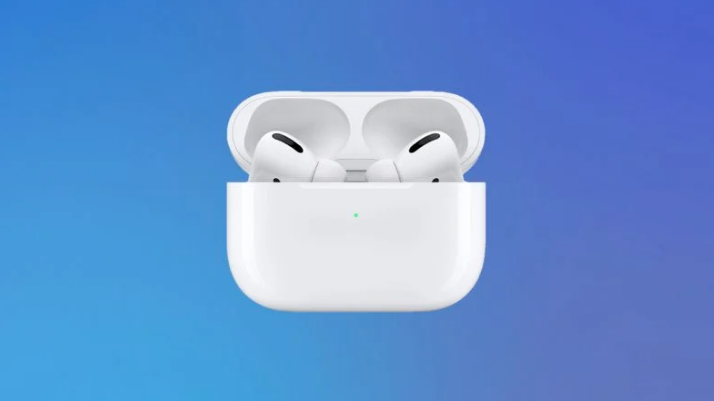
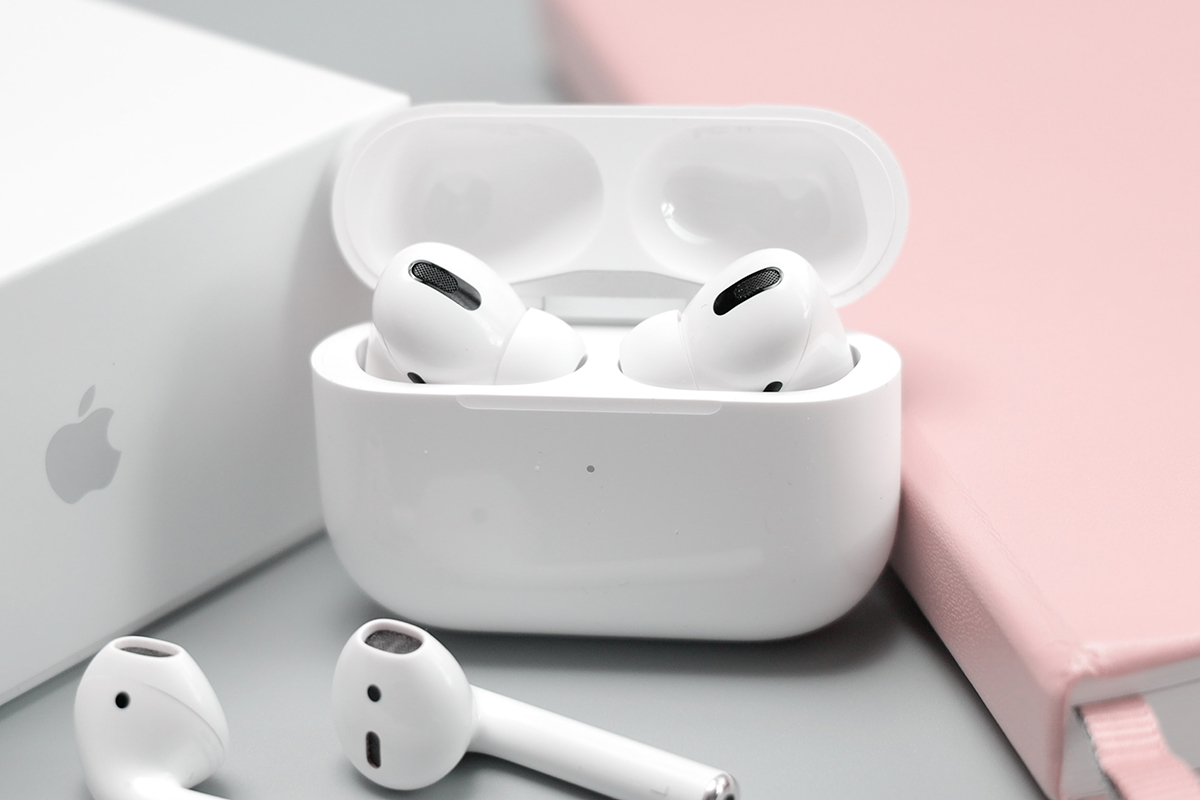
AirPods 4降噪版的自适应音频功能根据环境自动调节降噪等级,本文提供详细开启步骤和设置技巧,助你轻松掌握智能降噪。

AirPods 4降噪版的自适应音频功能,是苹果为提升用户体验而设计的智能降噪技术。它能够根据你周围的环境噪音,自动调整降噪强度,让你在嘈杂的地铁、安静的办公室或跑步时,都能获得恰到好处的听觉体验。对于新手用户来说,开启这项功能可能稍显复杂,但别担心,本文将为你提供详细的分步指导,让你轻松上手。
一、了解自适应音频
自适应音频是AirPods 4降噪版独有的一项功能,它结合了主动降噪和通透模式,通过内置的传感器和算法,实时分析环境噪音,并自动切换降噪等级。例如,当你走进咖啡馆,背景音乐和人声嘈杂时,它会增强降噪;而当你走到马路边,需要留意车辆声音时,它会适度降低降噪,让你能听到必要的外部声音。这种智能调节,让你无需手动切换模式,始终享受舒适、安全的聆听体验。
二、开启自适应音频的步骤
步骤1:确保设备兼容并更新首先,你需要确保你的iPhone或iPad运行的是最新版本的iOS或iPadOS,并且AirPods 4降噪版已连接。前往“设置”>“通用”>“关于本机”,检查固件版本是否最新,如果不是,将AirPods放入充电盒并靠近设备,系统会自动更新。
步骤2:进入蓝牙设置打开“设置”应用,点击“蓝牙”,在设备列表中找到你的AirPods 4,点击右侧的“i”图标,进入详细设置页面。
步骤3:找到自适应音频选项在设置页面中,你会看到“自适应音频”选项,点击进入。在这里,你可以看到“自适应降噪”、“对话感知”和“个性化音量”等子功能。其中,“自适应降噪”是核心,它允许AirPods根据环境自动调整降噪强度。
步骤4:开启自适应音频点击“自适应音频”旁边的开关,将其打开。此时,你的AirPods 4会立即开始工作,根据周围环境自动调整降噪等级。你可以在控制中心长按音量滑块,快速切换模式,确保“自适应”模式被选中。
三、自定义自适应音频设置
为了让你获得更个性化的体验,AirPods 4还允许你调整自适应音频的响应程度。在“自适应音频”设置页面,你可以看到“自适应降噪”的滑块,拖动它可以在“降低噪音”和“透明”之间调整。向左拖动,降噪更强;向右拖动,则更通透。建议你根据日常使用场景进行调节,比如通勤时向左调,工作时向右调。
此外,你还可以开启“对话感知”功能,当你在听音乐时开口说话,AirPods会自动降低音量并增强人声,方便你与人交流。这个功能在“自适应音频”设置中开启,非常实用。
四、使用技巧与注意事项
技巧1:利用控制中心快速切换在控制中心的长按音量滑块,可以看到“自适应”、“降噪”和“通透”三个选项。你可以随时切换,但“自适应”是智能推荐模式,日常使用最省心。
技巧2:检查贴合度自适应音频的降噪效果依赖于耳塞的贴合度。请确保你选择了合适的耳塞尺寸,并进行贴合度测试(在设置>蓝牙>AirPods中点击“耳塞贴合度测试”)。良好的贴合才能让降噪发挥最佳效果。
注意事项:自适应音频在部分场景下可能不如手动模式精准,例如在飞机上或强风环境中,你可能更希望手动开启“降噪”模式。另外,使用自适应音频会稍微增加电量消耗,但AirPods 4的续航足够应对日常使用。
通过以上步骤,你已经成功开启了AirPods 4降噪版的自适应音频功能。这项智能技术将为你带来前所未有的便捷体验。苹果之家,作为专业的苹果产品资讯平台,我们致力于为你提供最实用的教程和技巧。本文《AirPods 4降噪版怎么开启自适应音频_AirPods 4智能降噪设置》详细介绍了开启和设置方法,希望对你有所帮助。如果你还有其他问题,欢迎访问苹果之家获取更多支持。