AirPods 4 主动降噪功能开启教程:通过按压或长按耳机柄、手机控制中心、设置页面三种方法,并介绍通透模式切换与降噪效果优化技巧。

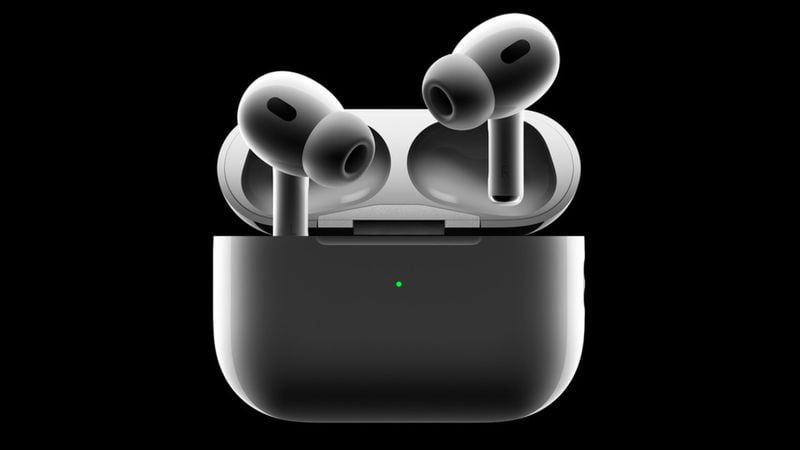
AirPods 4 如何开启主动降噪功能? 作为半开放式耳机,AirPods 4 的主动降噪(ANC)通过巧妙设计实现沉浸式聆听体验。下面详细介绍开启降噪的三种方法,以及相关设置技巧。
方法一:通过耳机柄按压操作
AirPods 4 的耳机柄上集成了力度传感器,这是最快捷的控制方式。佩戴好耳机后,用拇指和食指捏住任意一只耳机的耳机柄,然后用力按压一次。默认情况下,按压一次会在“主动降噪”和“通透模式”之间切换。如果按压一次没有反应,可以尝试长按耳机柄约1秒,听到提示音后即可切换模式。注意:按压时力度要适中,避免误触。
方法二:通过手机控制中心切换
如果双手不方便操作耳机,可以使用 iPhone 或 iPad 的控制中心。确保 AirPods 4 已连接到设备,然后从屏幕右上角向下滑动打开控制中心。在音量控制区域,长按音量滑块,会看到 AirPods 4 的图标和当前模式。点击“降噪”选项即可开启主动降噪。如果界面显示“关闭”,说明降噪功能未启用,点击即可切换。
方法三:通过设置页面调整
在 iPhone 或 iPad 的“设置”应用中,进入蓝牙页面,找到已连接的 AirPods 4,点击右侧的“i”图标。在设备详情页面,找到“噪声控制”选项,选择“降噪”即可。此外,还可以在此页面自定义按压功能:将“按住”操作设置为“噪声控制”,这样每次长按耳机柄就能直接切换降噪模式。
通透模式与降噪模式的切换
主动降噪开启后,外界噪音会被大幅削弱。如果需要听到周围环境声,可以切换到通透模式。通透模式会让外界声音自然传入,适合过马路或与人交谈时使用。切换方式同上,通过按压耳机柄或控制中心即可。AirPods 4 还支持自适应音频功能(需在设置中开启),它会根据环境自动调整降噪强度,非常智能。
降噪效果优化技巧
为了获得最佳降噪效果,请确保耳塞尺寸合适(AirPods 4 提供多种尺寸耳塞,需贴合耳道)。同时,保持耳机和耳道清洁,避免污垢影响密封性。如果降噪效果不理想,可以尝试重新佩戴或进行耳塞贴合度测试(在设置 > 蓝牙 > AirPods 4 的“i”页面中)。另外,更新固件也能提升降噪性能,确保耳机连接 iPhone 后自动更新。
常见问题解答
Q:为什么我的 AirPods 4 没有降噪选项? A:只有 AirPods Pro 系列和 AirPods 4(支持主动降噪的版本)才具备此功能。标准版 AirPods 4 不支持降噪,请确认型号。
Q:开启降噪后耗电快吗? A:主动降噪会消耗额外电量,但 AirPods 4 的电池续航依然优秀。单次充电可支持约5小时(开启降噪),配合充电盒可达20小时以上。
Q:按压耳机柄没有反应怎么办? A:检查耳机是否连接正常,以及“设置 > 蓝牙 > AirPods 4”中的按压功能是否设置为“噪声控制”。如果仍无效,尝试重置耳机:将耳机放入充电盒,长按背面按钮15秒直到指示灯闪烁。
结尾
通过以上步骤,你已经掌握了 AirPods 4 开启主动降噪的方法。无论在地铁、办公室还是咖啡馆,都能享受纯净音乐。更多技巧请关注苹果之家,本文标题为AirPods 4如何开启主动降噪功能_AirPods 4半开放式降噪设置教程,持续为你带来实用玩机指南。