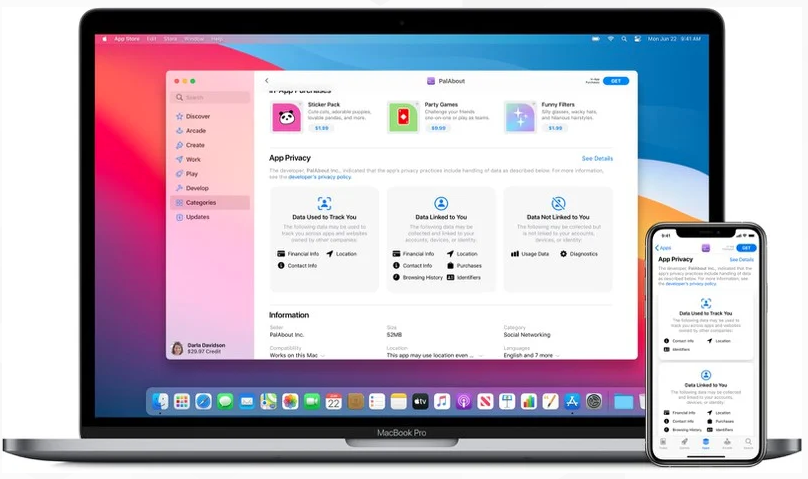
面向新手,详解MacBook Pro防火墙设置步骤,包括开启防火墙、配置访问规则、管理例外等,提升macOS系统网络安全,保护隐私。

MacBook Pro作为一款高性能笔记本电脑,其内置的macOS系统提供了强大的安全防护功能,其中防火墙是保护网络安全的重要屏障。对于新手用户来说,合理配置防火墙策略能有效防止未经授权的网络访问,保护个人数据安全。本文将详细介绍如何在MacBook Pro上设置防火墙策略,助你轻松掌握macOS网络安全要点。
一、了解macOS防火墙
macOS防火墙是一种基于应用程序的网络流量过滤机制,它能够监控和控制进出网络的数据包。默认情况下,防火墙处于关闭状态,但开启后可以阻止恶意软件或黑客通过互联网访问你的Mac。防火墙主要工作在应用层,可以针对每个应用程序设置允许或拒绝网络连接。
二、开启防火墙
1. 点击屏幕左上角的苹果图标,选择“系统偏好设置”。
2. 在系统偏好设置窗口中,点击“安全性与隐私”图标。
3. 切换到“防火墙”标签页,点击左下角的锁图标,输入管理员密码解锁。
4. 点击“开启防火墙”按钮,即可启用防火墙功能。开启后,按钮会变为“关闭防火墙”,表示已生效。
三、配置防火墙选项
开启防火墙后,点击“防火墙选项”按钮,进入详细配置界面。这里有几个关键设置:
1. 阻止所有传入连接:勾选此选项会阻止所有传入的网络连接,包括必要的服务如文件共享、屏幕共享等。适用于极高安全需求场景,但可能导致部分功能无法使用。
2. 自动允许已签名的软件接收传入连接:macOS会自动允许由Apple签名的应用程序接收网络连接,无需逐一确认。建议保持勾选,以便正常使用官方应用。
3. 允许内置软件接收传入连接:系统自带的一些服务(如AirDrop、Handoff)会默认允许,通常无需修改。
4. 启用隐身模式:开启后,Mac不会响应网络探测请求,减少被扫描的风险,建议开启。
四、管理应用程序的防火墙规则
在防火墙选项窗口中,可以看到应用程序列表,这里可以针对每个应用设置允许或阻止网络连接。
1. 添加应用程序:点击“+”号,从应用程序文件夹中选择需要添加的App,然后点击“添加”。
2. 设置规则:添加后,在列表中选择该应用,右侧会显示“允许传入连接”或“阻止传入连接”选项,根据需求选择。
3. 移除规则:选中应用,点击“-”号即可移除自定义规则。
五、使用终端高级配置
对于进阶用户,可以通过终端命令更精细地管理防火墙。打开“终端”应用,输入以下命令:
1. 查看防火墙状态:sudo /usr/libexec/ApplicationFirewall/socketfilterfw --getglobalstate
2. 开启防火墙:sudo /usr/libexec/ApplicationFirewall/socketfilterfw --setglobalstate on
3. 阻止所有传入连接:sudo /usr/libexec/ApplicationFirewall/socketfilterfw --setblockall on
4. 启用隐身模式:sudo /usr/libexec/ApplicationFirewall/socketfilterfw --setstealthmode on
注意:使用终端命令需谨慎,避免误操作影响系统安全。
六、测试防火墙效果
配置完成后,建议测试防火墙是否生效。可以尝试使用其他设备ping你的Mac,如果无法ping通,说明防火墙已有效拦截。同时,检查常用应用(如浏览器、邮件)是否正常工作,确保没有误拦截。
七、常见问题与解决
1. 防火墙开启后某些应用无法联网:在防火墙选项的应用程序列表中,找到该应用,改为“允许传入连接”。
2. 无法修改防火墙设置:请确保已解锁并输入管理员密码,若仍不行,重启Mac再试。
3. 防火墙与VPN冲突:部分VPN需要允许特定端口,可在防火墙选项中添加VPN应用并允许连接。
八、总结与建议
通过以上步骤,你已经成功为MacBook Pro配置了防火墙策略。合理设置防火墙能显著提升系统安全性,但需注意不要过度限制,以免影响正常使用。建议定期检查防火墙规则,确保安全与便利平衡。
果粉迷致力于分享Mac使用技巧,本文详细介绍了MacBook Pro如何设置防火墙策略,帮助macOS用户提升网络安全防护。更多实用教程,请持续关注果粉迷。