
针对MacBook Pro用户,详解macOS系统防火墙策略的设置步骤,包括开启防火墙、配置访问规则、管理例外列表等,确保网络连接安全。内容简洁实用,适合新手快速上手,提升macOS系统网络安全防护能力。
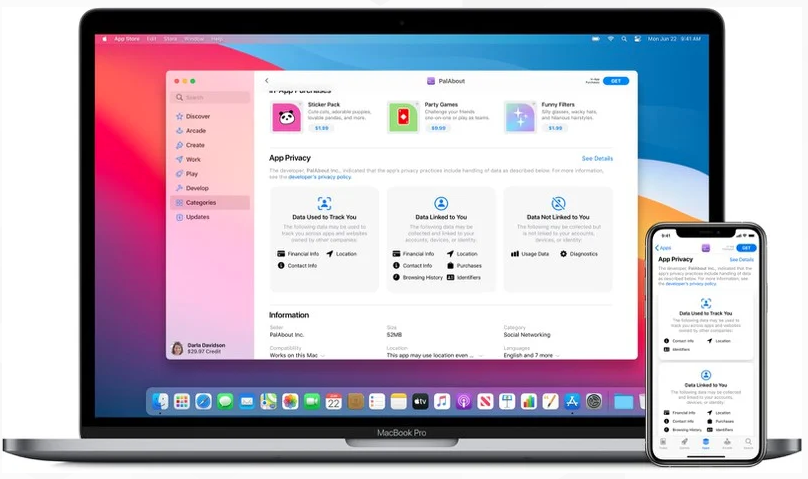
MacBook Pro作为苹果旗舰笔记本电脑,其内置的macOS系统在安全性上表现出色,但默认情况下防火墙并未完全开启。为了提升网络安全性,尤其是连接公共Wi-Fi或进行敏感操作时,手动配置防火墙策略至关重要。本文将为你提供一份详细的macOS防火墙设置指南,帮助你轻松管理网络访问权限。
一、什么是防火墙?为什么需要设置?
防火墙是网络安全的第一道防线,它监控进出网络的数据包,并根据预设规则允许或阻止特定连接。macOS自带的防火墙(Application Firewall)可以控制基于应用的网络访问,防止恶意软件或未经授权的程序通过网络窃取数据。对于MacBook Pro用户而言,开启防火墙能有效抵御网络攻击,保护个人隐私。
二、开启macOS防火墙的步骤
1. 打开“系统设置”(System Settings),可以通过点击屏幕左上角的苹果图标,选择“系统设置”进入。
2. 在系统设置界面中,找到并点击“网络”(Network)选项,然后选择“防火墙”(Firewall)标签页。
3. 如果防火墙当前处于关闭状态,点击“打开”按钮即可启用。开启后,macOS会默认阻止所有未签名的应用接收传入连接,但允许已签名的应用自动接收连接。
4. 如需自定义规则,点击“选项”(Options)按钮,进入详细设置界面。
三、配置防火墙策略的详细操作
1. 自动允许已签名软件接收传入连接
在防火墙选项界面中,勾选“自动允许已签名软件接收传入连接”(Automatically allow signed software to receive incoming connections)。此选项可以让你信任的、由Apple签名的应用正常通信,而无需手动添加例外,适合大多数用户。
2. 启用“阻止所有传入连接”
如果你希望最大程度限制网络访问,可以勾选“阻止所有传入连接”(Block all incoming connections)。此模式会阻止所有应用接收网络连接,包括已签名的应用,但不会影响你主动发起的网络请求(如浏览网页、发送邮件)。适合需要极高安全性的场景,但可能影响某些依赖网络的服务,如文件共享或远程登录。
3. 添加或移除例外应用
点击“+”号按钮,可以从“应用程序”文件夹中选择需要允许或阻止的应用。选中应用后,点击“添加”(Add)即可将其加入例外列表。若要移除某个应用,选中后点击“-”号。通过这种方式,你可以精细控制每个应用的网络访问权限,例如允许特定游戏联网,同时阻止其他应用。
4. 启用“隐身模式”
勾选“启用隐身模式”(Enable stealth mode)后,macOS会忽略来自网络探测的响应,例如Ping请求。这可以防止攻击者发现你的设备,提升在网络中的隐蔽性,但不会影响正常的网络通信。
四、针对不同网络环境的策略建议
1. 家庭或办公网络
在可信网络中,可以关闭“阻止所有传入连接”,仅依赖“自动允许已签名软件”和“例外列表”即可。这样既能保证常用服务(如AirDrop、打印机共享)正常工作,又能防止未知程序入侵。
2. 公共Wi-Fi环境
在咖啡馆、机场等公共网络,建议开启“阻止所有传入连接”并启用“隐身模式”,同时谨慎添加例外应用。这能大幅降低被攻击的风险,保护你的数据安全。
3. 开发者或高级用户
如果你经常运行服务器或需要远程访问,可以精确配置例外列表,允许特定端口和服务的连接。例如,添加SSH、VNC等应用,并确保仅对可信IP开放。
五、验证防火墙是否生效
配置完成后,你可以通过以下方法验证防火墙状态:
1. 在“系统设置”>“网络”>“防火墙”中,确认防火墙开关已打开,且选项设置符合预期。
2. 使用终端命令“sudo /usr/libexec/ApplicationFirewall/socketfilterfw --getglobalstate”查看防火墙状态,返回“enabled”表示已开启。
3. 尝试从另一台设备Ping你的MacBook Pro,如果启用了隐身模式,Ping请求将无响应。
六、常见问题与解决方法
问题1:开启防火墙后,某些应用无法联网
解决方法:进入防火墙选项,检查该应用是否被阻止。如果应用未在列表中,点击“+”添加并设置为“允许”。同时,确保“自动允许已签名软件”已勾选,避免误拦。
问题2:防火墙选项灰色不可用
原因:可能是系统权限限制或防火墙已由其他管理工具控制。请检查是否安装了第三方安全软件,或尝试在“系统设置”中解锁锁头图标(输入管理员密码)再进行修改。
问题3:如何恢复默认设置?
在防火墙选项中,点击“恢复默认设置”(Restore Defaults)按钮,即可将防火墙策略重置为macOS默认状态,但需注意会清除所有自定义例外。
七、提升macOS网络安全的其他建议
除了防火墙,你还可以采取以下措施增强MacBook Pro的安全性:
1. 保持系统更新:及时安装macOS更新,修复已知安全漏洞。
2. 使用强密码和Touch ID:设置复杂密码并启用Touch ID,防止未经授权的访问。
3. 启用FileVault全盘加密:在“系统设置”>“隐私与安全性”中开启FileVault,保护磁盘数据。
4. 谨慎安装软件:仅从App Store或开发者官网下载应用,避免使用破解版。
5. 定期备份:使用Time Machine备份重要数据,以防勒索软件等威胁。
八、总结与行动指南
通过以上步骤,你已经可以熟练配置MacBook Pro的防火墙策略,为macOS系统构建起一道安全屏障。记住,安全是一个持续的过程,建议定期检查防火墙设置,并根据网络环境动态调整。此外,结合其他安全功能,如系统更新、加密和备份,能为你提供全方位保护。
如果你在设置过程中遇到任何问题,欢迎访问果粉迷网站获取更多帮助。果粉迷致力于提供最实用的Mac技巧和教程,本文《MacBook Pro如何设置防火墙策略_macOS系统网络安全指南》希望能帮助你更好地保护你的MacBook Pro。关注果粉迷,掌握更多macOS安全知识,让你的设备始终运行在安全环境中。













