
面向新手,详解MacBook Pro防火墙设置步骤,包括开启防火墙、配置访问规则、管理例外等,提升macOS系统网络安全性,防范恶意入侵。
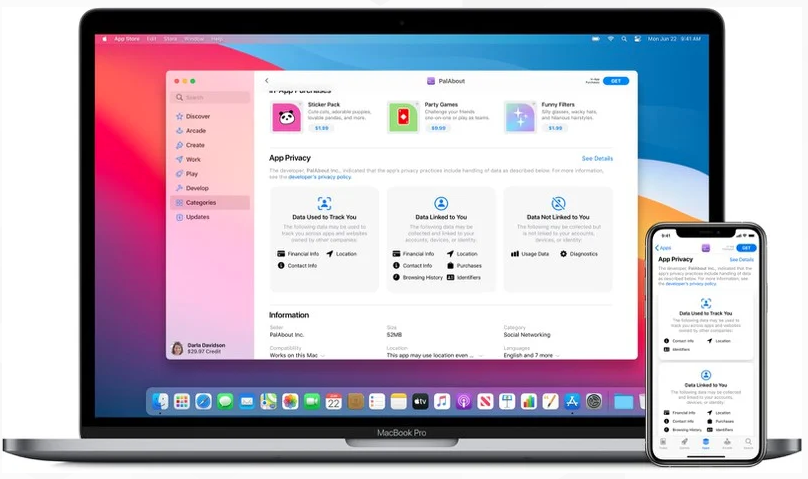
MacBook Pro作为一款强大的生产力工具,其内置的macOS系统在安全性上表现出色,但默认情况下防火墙功能并未完全开启。对于新手用户而言,了解并正确设置防火墙策略是保障网络安全的第一步。本文将手把手教你如何配置MacBook Pro的防火墙,让你的设备更安全。
一、什么是防火墙?为什么需要开启?
防火墙是macOS系统内置的安全机制,用于监控和控制网络数据的进出。它能够阻止未经授权的访问,防止恶意软件、黑客攻击和网络入侵。对于新手来说,开启防火墙可以显著提升系统的安全性,尤其是在连接公共Wi-Fi或使用网络共享时。
二、开启防火墙的步骤
1. 点击屏幕左上角的苹果图标,选择“系统偏好设置”。
2. 在系统偏好设置窗口中,点击“安全性与隐私”图标。
3. 切换到“防火墙”标签页。
4. 如果防火墙处于关闭状态,点击左下角的锁形图标,输入你的管理员密码以解锁设置。
5. 点击“开启防火墙”按钮,防火墙即刻生效。
6. 开启后,你可以点击“防火墙选项”进行更详细的配置。
三、防火墙选项详解
在“防火墙选项”中,有几个关键设置需要了解:
阻止所有传入连接:此选项会阻止所有来自网络的连接,仅允许基本网络服务(如DHCP和DNS)工作。适合在公共网络下使用,但可能会影响某些应用的正常功能,如文件共享或远程登录。
自动允许已签名软件接收传入连接:macOS会自动允许由Apple签名的应用接收传入连接,无需逐个询问。这既保证了安全性,又减少了弹窗干扰。
允许已下载的软件接收传入连接:如果你从互联网下载了应用,macOS会询问是否允许其接收连接。你可以选择允许或拒绝,建议对不明来源的软件保持警惕。
启用隐身模式:开启后,Mac将不会响应ping请求,也不会回应未授权的连接尝试,使攻击者更难发现你的设备。
此外,你还可以通过“+”和“-”按钮手动添加或移除应用程序的防火墙规则,实现更精细的控制。
四、针对特定应用的防火墙策略
有时候,你可能需要允许某个应用(如游戏或开发工具)正常接收网络连接,但又不希望所有应用都开放。此时,可以手动管理应用规则:
1. 在“防火墙选项”中,点击“+”按钮。
2. 在弹窗中选择你想要允许或阻止的应用(位于“应用程序”文件夹)。
3. 添加后,应用会出现在列表中,点击其右侧的箭头,可选择“允许传入连接”或“阻止传入连接”。
4. 重复操作,为多个应用设置规则。
这样,你就可以根据实际需求,灵活控制每个应用的网络访问权限。
五、高级防火墙工具推荐
虽然macOS自带的防火墙足以应对日常需求,但如果你需要更强大的防护,可以考虑使用第三方防火墙工具,如Little Snitch或LuLu。这些工具提供更详细的网络连接监控和规则定制,适合对安全有更高要求的用户。但请注意,第三方工具可能需要付费或占用更多系统资源,请根据自己的需求选择。
六、防火墙设置常见问题
Q:开启防火墙会影响网速吗?
A:一般情况下,防火墙对网速的影响微乎其微。它只检查数据包头部信息,不会对传输内容进行深度检测,因此不会造成明显的性能下降。
Q:为什么有些应用无法正常联网?
A:这可能是因为防火墙阻止了该应用的连接。你可以在“防火墙选项”中,检查该应用的状态,并设置为“允许传入连接”。
Q:开启隐身模式有什么好处?
A:开启隐身模式后,你的Mac在网络上更难以被扫描到,减少了被攻击的风险。但请注意,这并不会影响正常的网络浏览和通信。
通过以上步骤,你已经成功为MacBook Pro设置了防火墙策略。记住,网络安全是一个持续的过程,定期检查防火墙设置和系统更新,是保持设备安全的重要习惯。果粉迷提醒您,网络安全无小事,合理配置防火墙,让您的MacBook Pro在享受高速网络的同时,也能抵御潜在威胁。本文《MacBook Pro如何设置防火墙策略_macOS系统网络安全指南》由果粉迷为您精心整理,希望对您有所帮助。













