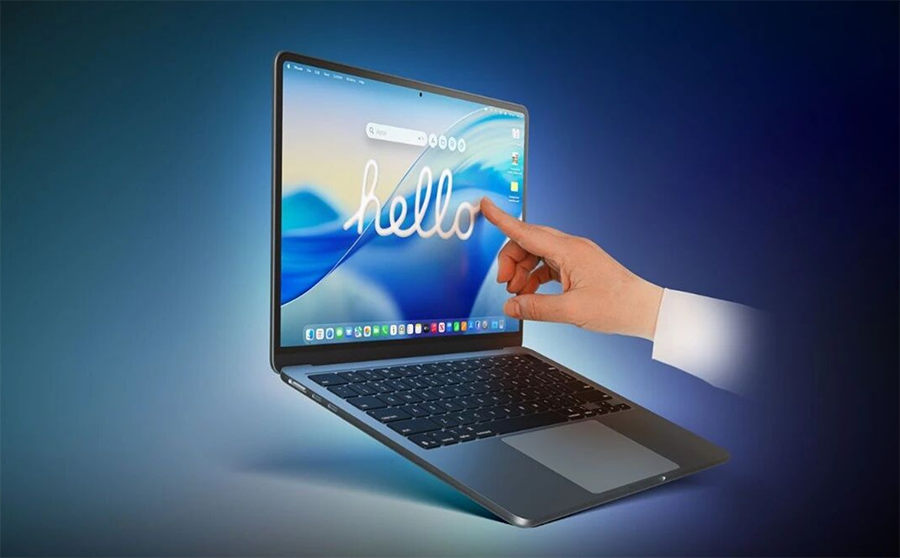
MacBook锁屏快捷键大全,涵盖Control+Command+Q、Touch ID、触发角等五种快速锁屏方法,以及锁屏后如何解锁、设置自动锁定和锁屏快捷键自定义,保障macOS系统安全。
在日常使用MacBook的过程中,临时离开电脑是常有的事。为了保护个人隐私和数据安全,快速锁定屏幕是一项必备技能。本文将为你详细讲解MacBook上所有快速锁屏的方法,从最简单的快捷键到系统设置,让你轻松掌握macOS的安全锁定操作。
一、最常用的锁屏快捷键:Control + Command + Q
这是macOS系统默认的锁屏快捷键,按下后屏幕会立即锁定,并进入登录界面。这个组合键适用于所有MacBook机型,也是苹果官方推荐的方式。操作非常简单:同时按住键盘上的Control(⌃)、Command(⌘)和字母Q键,屏幕即刻锁定。如果你觉得这个组合键不够顺手,可以前往系统设置进行自定义。
二、使用Touch ID快速锁屏(适用于带指纹识别的机型)
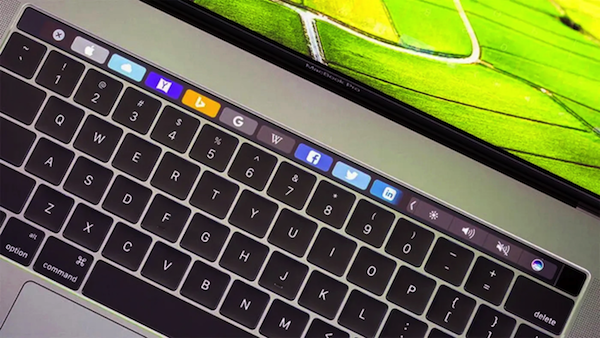
如果你的MacBook配备了Touch ID(指纹识别)功能,那么你可以通过一个非常优雅的方式来锁屏:将手指轻轻放在Touch ID传感器上(即电源键),然后按下。注意,这里不是长按,而是轻触一下。这个操作会立即锁定屏幕,而且不需要任何额外的设置。对于习惯了iPhone指纹解锁的用户来说,这个方式非常直观。
三、利用“触发角”实现鼠标一键锁屏
触发角是macOS一个非常实用的功能,你可以将鼠标指针移动到屏幕的四个角落之一,触发特定的操作,包括锁定屏幕。设置方法如下:
1. 打开“系统设置”,点击“桌面与程序坞”。
2. 滚动到最下方,找到“触发角”按钮并点击。
3. 在弹出的窗口中,选择一个角落(例如右下角),从下拉菜单中选择“锁定屏幕”。
4. 点击“好”保存设置。
设置完成后,当你需要锁屏时,只需将鼠标指针移动到屏幕的右下角(或你设定的角落),屏幕就会立即锁定。这个方式特别适合鼠标用户,操作非常迅速。
四、通过菜单栏快速锁屏(适用于所有机型)
如果你的MacBook没有Touch ID,也不想使用快捷键,那么可以通过菜单栏来锁屏。点击屏幕左上角的苹果图标(),在弹出的菜单中选择“锁定屏幕”即可。这个方法虽然多了一步点击,但非常直观,适合不习惯快捷键的用户。
五、设置自动锁定:让MacBook在闲置时自动锁屏
除了手动锁屏,你还可以设置自动锁定,这样当你离开电脑一段时间后,系统会自动锁定屏幕,进一步提高安全性。设置方法如下:
1. 打开“系统设置”,点击“锁定屏幕”。
2. 在“不操作时启动屏幕保护程序”选项中,设置一个时间(例如5分钟)。
3. 在“屏幕保护程序启动后”选项中,选择“立即”要求输入密码。
4. 你也可以在“不操作时关闭显示器”中设置更短的时间,关闭显示器也会锁定屏幕。
这样,当你在设定的时间内没有操作电脑,屏幕会先进入屏幕保护程序,然后锁定,需要输入密码才能进入。
六、自定义锁屏快捷键
如果你觉得默认的Control+Command+Q不好按,可以自定义一个更顺手的快捷键。方法如下:
1. 打开“系统设置”,点击“键盘”。
2. 选择“键盘快捷键”标签页。
3. 在左侧列表中选择“应用快捷键”,然后点击“+”号。
4. 在“应用程序”中选择“所有应用程序”,在“菜单标题”中输入“锁定屏幕”(注意:必须与菜单栏中的名称完全一致,包括英文状态)。
5. 在“键盘快捷键”框中按下你想要的组合键(例如Command+Shift+L)。
6. 点击“添加”即可。
现在,你可以使用自定义的快捷键来快速锁屏了。
七、锁屏后如何解锁
锁屏后,你需要输入密码或使用Touch ID来解锁。如果你忘记了密码,可以使用Apple ID来重置,但为了安全,建议定期更换密码并开启“查找我的Mac”功能。
以上就是MacBook快速锁屏的几种常用方法,你可以根据自己的使用习惯选择最适合的一种。掌握这些技巧,不仅能保护你的隐私,还能提升工作效率。果粉迷(www.guofenmi.com)提醒您,安全无小事,养成离开即锁屏的好习惯。更多MacBook使用技巧,请持续关注果粉迷,本文《MacBook如何快速锁屏快捷键_macOS安全锁定操作全集》为您提供了完整的锁屏方案,希望对您有所帮助。