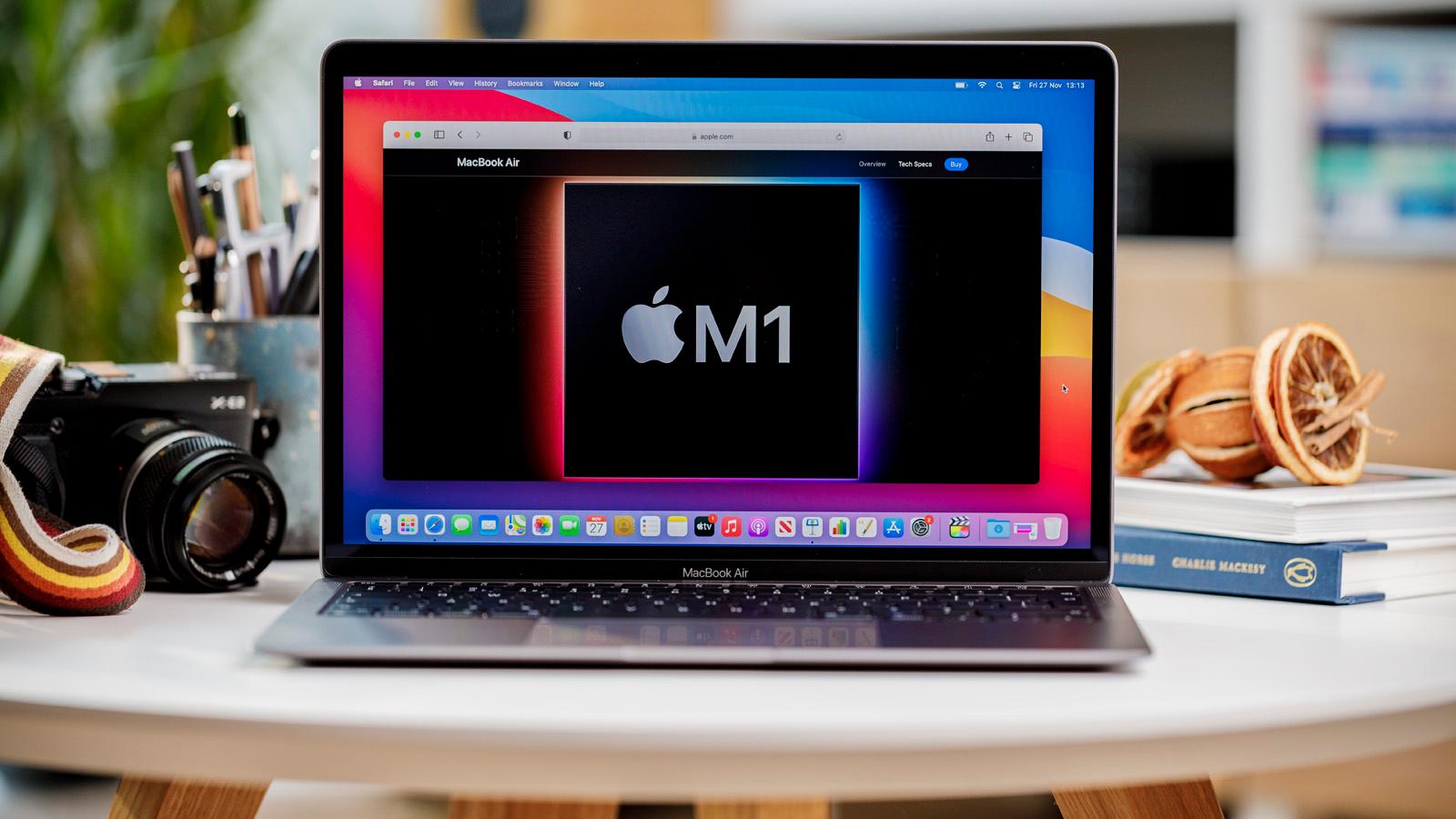
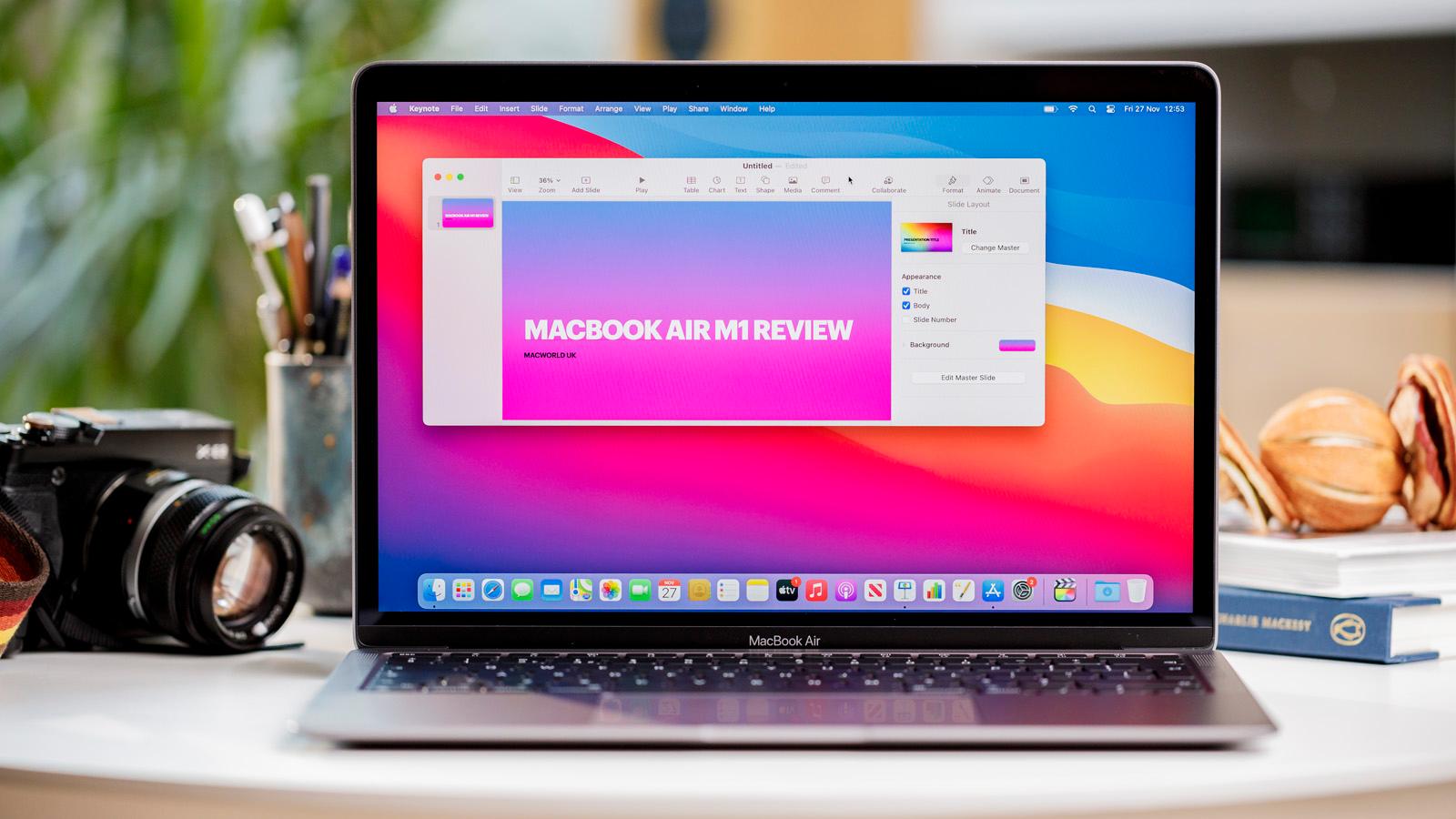
本文面向新手,详细讲解MacBook Air M3如何使用台前调度功能,包括开启步骤、自定义设置、实用技巧,助你高效管理多任务,提升工作效率。

MacBook Air M3搭载了最新的macOS系统,其中台前调度(Stage Manager)是一项非常实用的多任务管理功能。它可以帮助你将不同应用分组显示,让桌面更加整洁,操作更加高效。本文将为新手朋友详细介绍如何使用这一功能,从基础操作到进阶技巧,一步一步带你掌握。
一、什么是台前调度?
台前调度是macOS Ventura及以上版本引入的功能,它可以将你正在使用的应用窗口集中显示在屏幕中央,而其他应用则排列在左侧或右侧,形成类似“舞台”的效果。这样你可以快速切换不同任务,而不会被杂乱的窗口干扰。对于MacBook Air M3用户来说,这个功能尤其适合喜欢同时处理多项任务的朋友。
二、如何开启台前调度?
开启台前调度非常简单,有以下两种方法:
方法一:通过控制中心开启
1. 点击屏幕右上角的控制中心图标(两个开关的图标)。
2. 在控制中心面板中,找到台前调度图标(一个矩形被两个小矩形包围的图标)。
3. 点击该图标,图标会变为蓝色,表示已开启。再次点击可关闭。
方法二:通过系统设置开启
1. 点击左上角的苹果图标,选择系统设置。
2. 在侧边栏中选择桌面与程序坞。
3. 在右侧找到台前调度选项,点击其右侧的开关即可开启。
三、台前调度的基本操作
开启后,你会发现当前使用的应用窗口会显示在屏幕中央,而其他打开的窗口会缩小排列在屏幕左侧或右侧。下面是一些基本操作:
1. 切换应用
点击屏幕左侧或右侧的缩略图,即可快速切换到对应应用。你也可以使用键盘快捷键Control + 左右方向键来切换。
2. 将窗口加入或移出“舞台”
如果你想把某个应用窗口添加到当前“舞台”中,只需将窗口从侧边栏拖到中央区域。反之,将中央窗口拖到侧边栏,即可将其移出。
3. 同时显示多个应用
台前调度允许你同时显示多个应用窗口。在中央区域,你可以像平时一样拖拽窗口边缘调整大小,也可以将两个窗口并排显示。例如,你可以一边浏览网页,一边用备忘录记录。
四、自定义台前调度设置
为了更符合你的使用习惯,你可以对台前调度进行个性化设置。
1. 调整窗口排列方式
在系统设置 > 桌面与程序坞 > 台前调度中,点击自定义按钮。你可以选择“最近使用的应用”是否显示在左侧,以及“桌面项目”是否显示。根据个人喜好开启或关闭。
2. 隐藏侧边栏
如果你觉得侧边栏占用空间,可以将其隐藏。在台前调度开启状态下,将鼠标移到屏幕最左侧边缘,侧边栏会自动滑出,移开后自动隐藏。你也可以在设置中勾选“自动隐藏侧边栏”。
3. 使用小组件
在台前调度中,你还可以添加小组件。点击屏幕左上角的添加小组件按钮(加号图标),选择你需要的组件,它们会出现在侧边栏中,方便你快速查看信息。
五、实用技巧与注意事项
1. 结合全屏应用使用
当你使用某个应用的全屏模式时,台前调度会自动暂停,退出全屏后恢复。你可以利用这一点,在需要专注时使用全屏,在需要多任务时使用台前调度。
2. 拖放文件
台前调度支持跨应用拖放文件。例如,你可以从“访达”中拖拽一个文件到正在编辑的文档中,非常方便。
3. 快捷键操作
除了Control+方向键切换外,你还可以按下Control + 数字键(1-9)来快速选择对应位置的应用。
4. 注意内存占用
台前调度会同时保持多个应用在运行状态,因此可能会增加内存占用。如果你的MacBook Air M3是8GB内存版本,建议不要同时开启太多应用,以免影响性能。
5. 与“调度中心”配合
你可以通过三指上滑触控板进入调度中心,查看所有窗口和空间。在调度中心中,你也可以将窗口拖入或拖出台前调度的“舞台”。
六、总结与展望
台前调度功能为MacBook Air M3用户带来了全新的多任务管理体验,通过简单的拖拽和点击,即可轻松管理多个应用。希望本文的讲解能帮助你快速上手,提升工作效率。如果你在使用过程中遇到问题,不妨多尝试设置中的选项,或者查阅更多教程。
最后,欢迎访问果粉迷网站,获取更多关于MacBook Air M3的使用技巧和教程。本文标题为MacBook Air M3如何使用台前调度功能_macOS多任务管理实操,在果粉迷上还有更多精彩内容等你发现。祝你在Mac的世界里玩得开心!