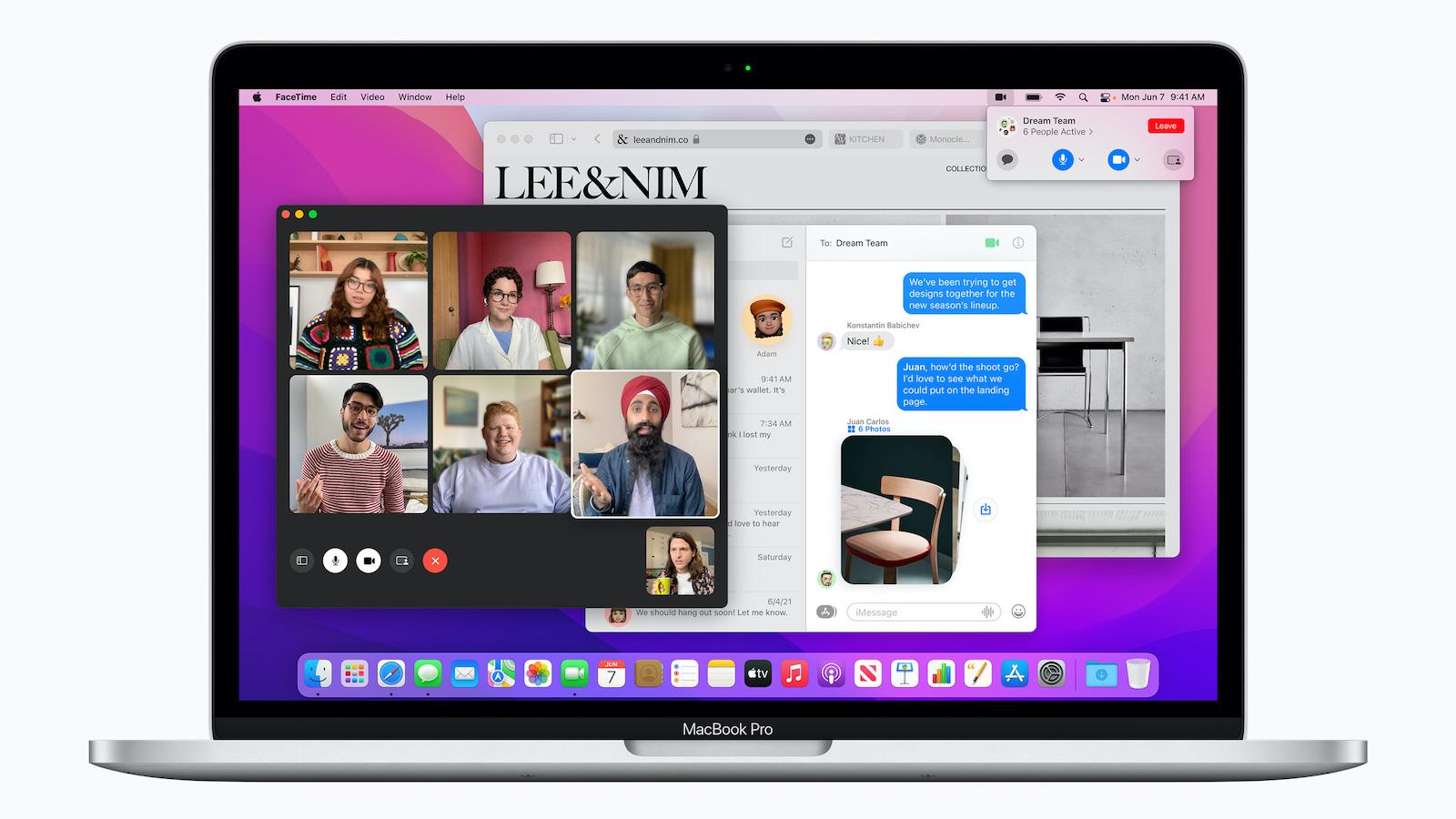
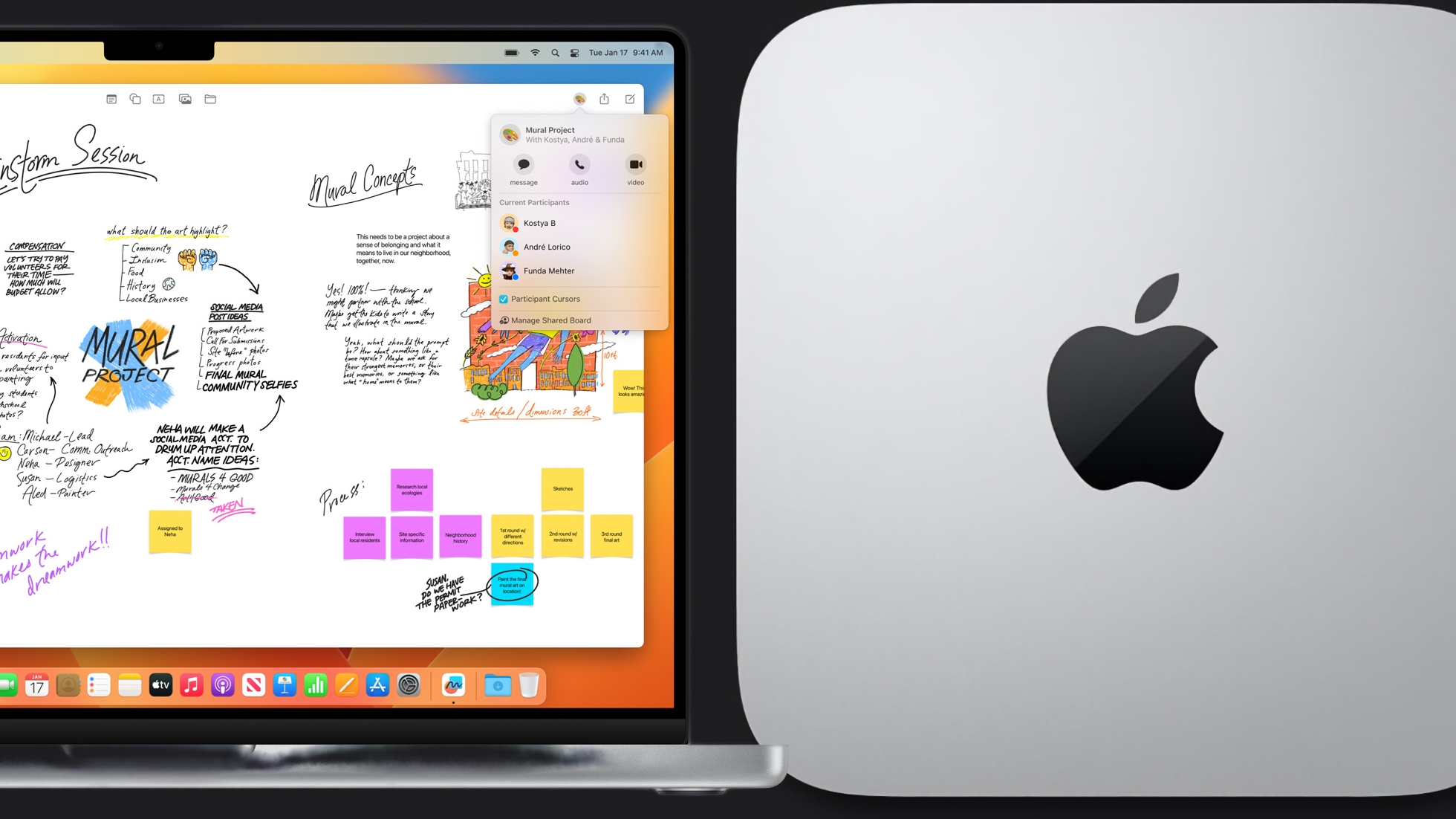
MacBook屏幕共享功能开启教程,适用于macOS系统。通过系统设置、屏幕共享应用及命令行三种方法,实现远程协助。步骤清晰,适合新手。

MacBook屏幕共享功能是macOS内置的远程协助工具,能够帮助你在不同设备间共享屏幕,进行远程操作或协作。本教程将详细介绍如何开启屏幕共享,并提供命令行方法,适合所有macOS用户。
方法一:通过系统设置开启屏幕共享
这是最直观的方法,适合大多数用户。首先,点击屏幕左上角的苹果图标,选择“系统设置”。在系统设置窗口中,找到并点击“通用”选项,然后选择“共享”。在共享设置中,勾选“屏幕共享”选项。此时,屏幕共享功能已开启,系统会显示允许访问的用户和权限设置。
方法二:使用屏幕共享应用
如果你需要快速开启或连接,可以使用“屏幕共享”应用。打开“访达”,在“应用程序”文件夹中找到“屏幕共享”并打开。首次打开时,系统会提示开启屏幕共享服务,点击“开启”即可。之后,你可以通过输入另一台Mac的Apple ID或IP地址进行连接。
方法三:通过终端命令行开启
对于熟悉命令行的用户,可以使用终端快速开启。打开“终端”应用,输入以下命令:
sudo launchctl load -w /System/Library/LaunchDaemons/com.apple.screensharing.plist
按回车并输入管理员密码,即可开启屏幕共享。若要关闭,将load改为unload即可。
设置访问权限与连接
开启屏幕共享后,你需要设置谁可以访问。在“系统设置”>“通用”>“共享”>“屏幕共享”中,点击“电脑设置”,可以设置允许访问的用户。建议选择“所有用户”或“仅这些用户”,并添加Apple ID或用户。连接时,在另一台Mac的“屏幕共享”应用中输入你的Apple ID或IP地址,即可发起连接。
常见问题与注意事项
如果无法连接,请确保两台设备在同一网络,或关闭防火墙。此外,屏幕共享时,性能可能受网络影响,建议使用有线网络或高速Wi-Fi。连接后,你可以控制远程桌面,并支持文件拖拽传输,提升协作效率。
通过以上方法,你可以轻松开启MacBook屏幕共享。若需更详细的远程协助设置,可参考macOS官方帮助文档。果粉迷网站提供更多MacBook使用技巧,本文《MacBook如何开启屏幕共享功能_macOS远程协助设置教程》已全面解析,助你快速上手。