本文详细讲解苹果手机开启iCloud照片流同步的步骤,涵盖iCloud照片流与iCloud照片图库的区别、开启方法、跨设备同步原理及常见问题解决,帮助新手轻松实现iPhone照片自动同步。

iCloud照片流同步:开启前的准备
在开始设置之前,请确保你的苹果手机已经连接到Wi-Fi网络,并且已经登录了Apple ID。iCloud照片流功能依赖于网络进行同步,稳定的网络环境是顺利开启的基础。同时,建议检查你的iOS系统版本,iCloud照片流在iOS 5及以上版本中可用,但不同版本可能在设置路径上略有差异。另外,你需要明确iCloud照片流与iCloud照片图库的区别:照片流只同步最近30天内的照片(最多1000张),且不会占用iCloud存储空间;而iCloud照片图库会将所有照片和视频上传到iCloud,并占用存储空间。如果你的需求是长期备份所有照片,请选择iCloud照片图库;如果你只需要在设备间快速同步近期照片,照片流更为轻量。
逐步开启iCloud照片流同步
第一步:打开手机的“设置”应用,点击顶部的你的名字,进入Apple ID界面。如果你尚未登录,请先登录Apple ID。
第二步:在Apple ID界面中,找到并点击“iCloud”选项。在iCloud设置页面中,你会看到各种iCloud服务的开关列表。
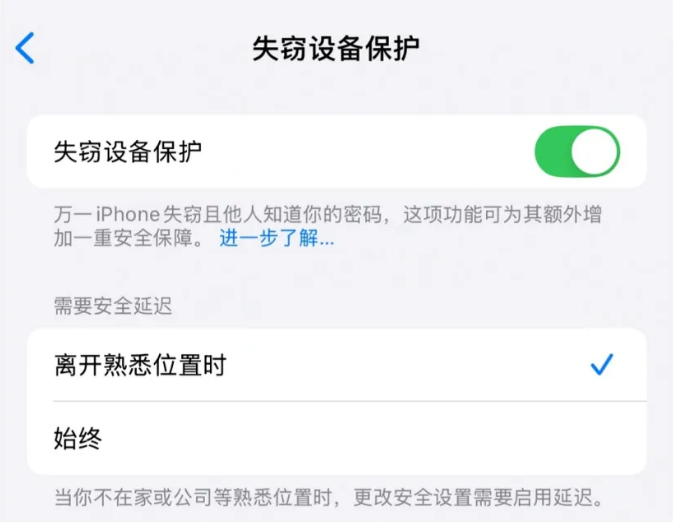
第三步:在iCloud服务列表中,找到“照片”选项,点击进入。此时,你会看到“iCloud照片图库”和“我的照片流”两个选项。请确保“我的照片流”右侧的开关处于开启状态(绿色)。如果开关是关闭的,点击它即可开启。
第四步:开启“我的照片流”后,系统会提示你“照片流会将你拍摄的照片上传到iCloud,并在你的所有设备上自动下载”。点击“好”或“允许”以确认。
第五步:完成以上步骤后,你的iPhone就会开始将新拍摄的照片自动上传到iCloud照片流。你可以返回主屏幕,打开“照片”应用,点击底部“相簿”标签,在“我的照片流”相簿中查看同步的照片。
跨设备同步设置:让所有设备共享照片
iCloud照片流的核心优势在于跨设备同步。除了iPhone,你还可以在iPad、iPod touch和Mac上开启此功能,实现照片的自动流转。要在其他iOS设备上开启,重复上述步骤即可。对于Mac电脑,请打开“系统偏好设置”中的“iCloud”,勾选“照片”选项,并确保“我的照片流”已勾选。这样,你在iPhone上拍摄的照片会实时出现在其他设备上,方便你随时查看和编辑。
如果你使用Windows电脑,可以下载iCloud for Windows应用,登录Apple ID后,勾选“照片”选项,并启用“我的照片流”,照片就会同步到电脑的“下载”文件夹中的“iCloud照片”目录里。
需要注意的是,照片流同步需要所有设备处于联网状态,且使用相同的Apple ID。如果设备离线,同步会延迟,待设备联网后自动补传。
常见问题与解决方法
问题一:开启照片流后,照片没有同步。请检查Wi-Fi连接是否正常,并确认“我的照片流”开关已开启。有时需要重启手机或重新登录Apple ID才能生效。
问题二:照片流中的照片数量有限制,超过1000张或30天后,旧照片会被移除,但不会从设备本地删除。如果你需要永久保存,请将照片保存到“相机胶卷”或使用iCloud照片图库。
问题三:照片流占用iCloud空间吗?不占用,因为照片流只存储最近30天的照片,且不计入iCloud存储空间。但请注意,iCloud照片图库会占用空间,请根据需求选择。
问题四:如何关闭照片流?在“设置”>“iCloud”>“照片”中关闭“我的照片流”即可。关闭后,照片流中的照片会从设备中移除,但不会删除原始照片。
通过以上步骤,你已经成功开启了iCloud照片流同步,实现了iPhone与其他设备之间的照片自动共享。这项功能非常适合需要频繁在不同设备间切换的用户,让你无需手动传输照片,即可随时随地访问最新拍摄的内容。如果在使用过程中遇到任何问题,可以随时检查网络和设置,或参考苹果官方支持文档。
果粉迷提醒您,iCloud照片流是苹果生态中一项便捷的同步功能,掌握它能让你的多设备生活更加高效。本文《苹果手机如何开启iCloud照片流同步_iPhone跨设备同步设置》由果粉迷整理发布,希望对您有所帮助。