
Apple Watch S9支持手腕支付,需先在iPhone钱包添加银行卡,再通过手表钱包应用双击侧边按钮完成验证。支付时靠近读卡器即可,无需网络。注意手表需设置密码,且与iPhone保持连接或使用蜂窝网络。
Apple Watch S9怎么在手腕上使用Apple Pay支付
Apple Watch S9的Apple Pay功能让你不用掏手机,抬腕就能付款。但很多新手第一次用会卡在设置环节。下面从绑定卡片到实际支付,一步步说清楚。
第一步:在iPhone上添加银行卡到钱包
Apple Watch本身不能独立添加银行卡,必须通过配对的iPhone操作。打开iPhone上的钱包应用,点击右上角加号,选择借记卡或信用卡。按提示用相机扫描卡面,或手动输入卡号、有效期、安全码。银行会发送验证码到预留手机号,输入后卡片就添加到iPhone钱包了。
注意:如果银行不支持Apple Pay,会提示无法添加。目前国内主流银行基本都支持。
第二步:把卡片同步到Apple Watch
卡片添加到iPhone后,打开iPhone上的Watch应用,在我的手表标签页找到钱包与Apple Pay。点击添加卡片,选择刚才添加的卡片,然后点击添加。系统会要求你输入卡片安全码进行验证,验证通过后卡片就同步到手表了。
如果手表上已经显示卡片,但状态是待验证,需要点进去按提示联系银行完成验证。
第三步:设置手表密码和双击侧边按钮
使用Apple Pay必须给手表设置密码。在Watch应用的密码选项中,打开手腕检测并设置4位或6位密码。然后回到钱包与Apple Pay,确保双击侧边按钮选项是开启的。
这个双击侧边按钮是支付时的确认动作,不能跳过。开启后,每次支付需要连按两下手表右侧的侧边按钮。
第四步:实际支付操作
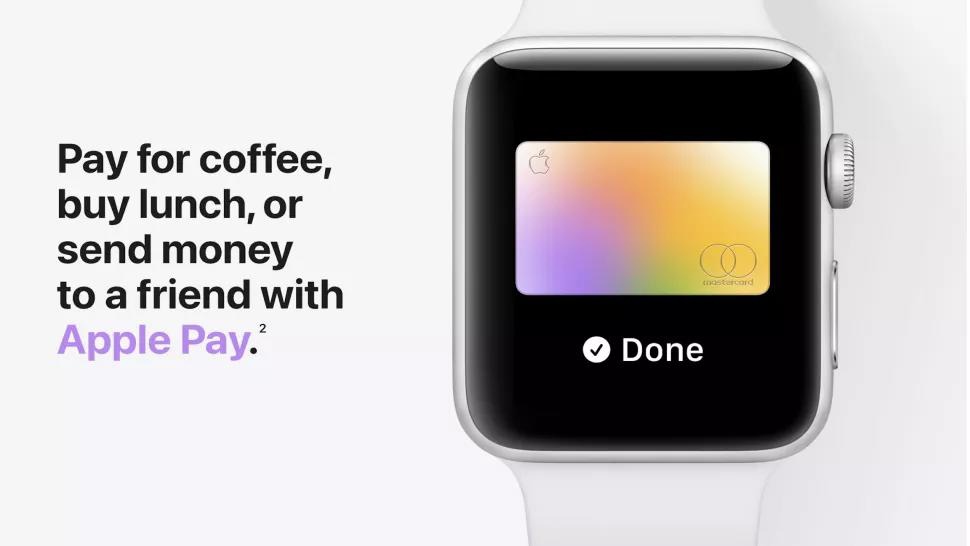
在支持Apple Pay的POS机前,连按两下手表侧边按钮。屏幕会弹出默认银行卡,如果有多张卡,左右滑动选择。然后将手表屏幕靠近POS机的非接触读卡区域,听到提示音或感到震动,屏幕显示完成即支付成功。
支付时不需要网络,也不需要iPhone在身边。但手表必须佩戴在手腕上且已解锁。如果摘下手表,需要重新输入密码才能使用Apple Pay。
常见问题与注意事项
1. 支付失败怎么办? 检查手表是否设置了密码,双击侧边按钮是否开启,卡片是否过期或被银行冻结。另外,部分老旧POS机可能不支持手表支付,换一台试试。
2. 能添加多张卡吗? 可以。Apple Watch最多支持8张卡片,支付时滑动选择即可。默认卡可以在手表钱包应用里长按调整顺序。
3. 手表丢了怎么处理? 立即用iPhone的查找应用将手表设为丢失模式,或远程抹掉手表。这样Apple Pay会立即失效,避免被盗刷。
4. 蜂窝版和GPS版有区别吗? 支付功能完全一样。区别在于蜂窝版脱离iPhone也能接打电话和联网,但Apple Pay本身不依赖网络,所以GPS版同样能正常支付。
总结要点
Apple Watch S9使用Apple Pay的核心就三步:iPhone钱包加卡、Watch应用同步、双击侧边按钮支付。设置一次以后,抬腕双击就能完成付款,比掏手机快得多。记得给手表设密码,并开启手腕检测,安全又方便。
更多Apple Watch技巧,请关注果粉迷。本文标题:Apple Watch S9怎么在手腕上使用Apple Pay支付_Apple Watch钱包设置,希望能帮你顺利用手表付款。





