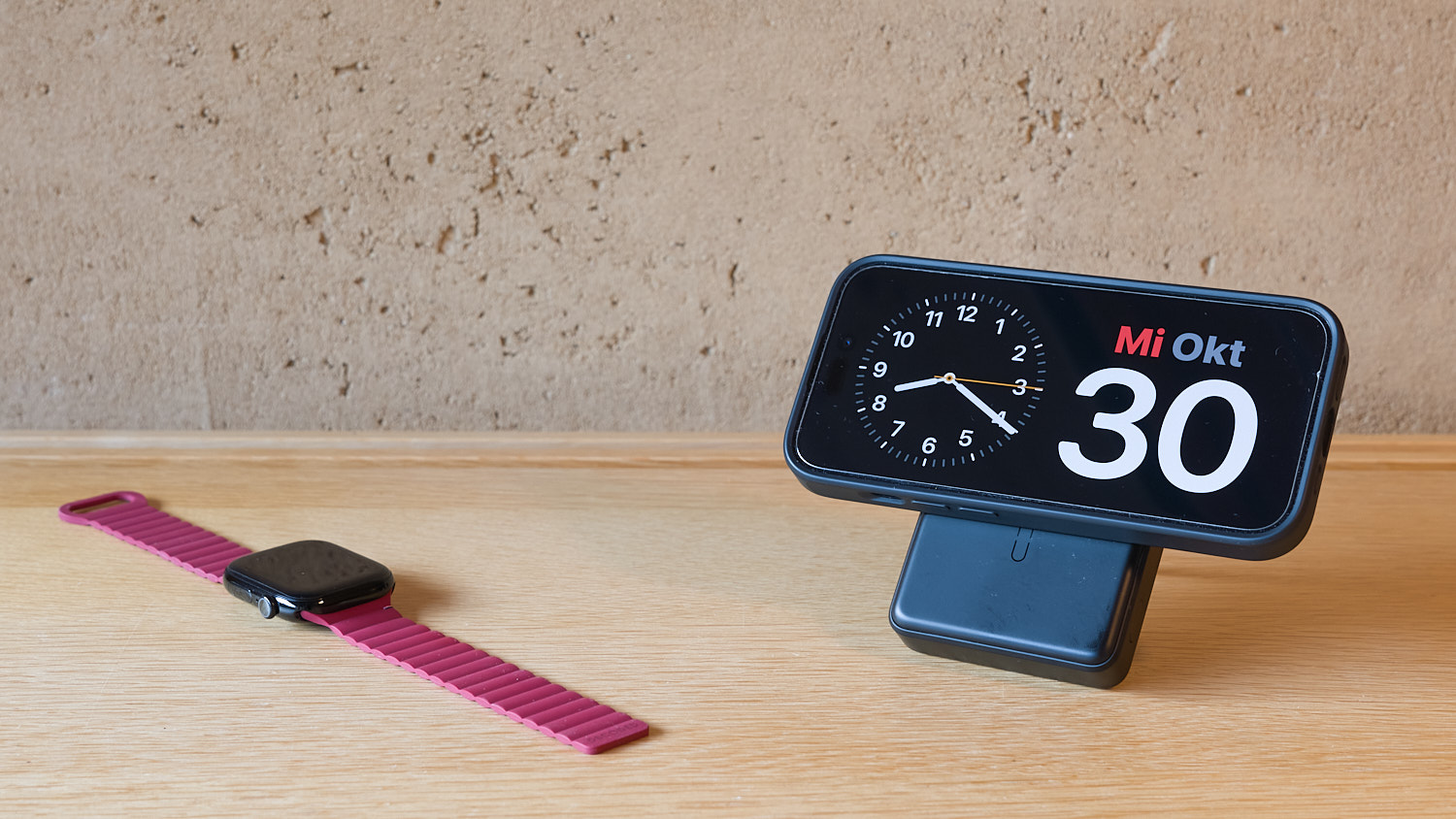
Apple Watch Ultra 2的操作按钮可一键启动语音备忘录,无需在应用列表中寻找。进入设置找到操作按钮,选择语音备忘录功能,之后长按即可开始录音,松开自动保存。录音会同步到iPhone的语音备忘录应用,方便后续编辑或分享。

Apple Watch Ultra 2操作按钮:一键启动语音备忘录
Apple Watch Ultra 2 左侧新增的操作按钮(Action Button)是这款手表最实用的升级之一。它允许你自定义一个快捷功能,比如快速启动语音备忘录、开始体能训练、打开手电筒等。对于经常需要记录灵感、会议要点或临时备忘的用户来说,把操作按钮设为语音备忘录,就能实现一键录音,省去在应用列表中翻找的麻烦。
第一步:确认系统版本与准备工作
在开始设置之前,请确保你的 Apple Watch Ultra 2 已经升级到 watchOS 10 或更高版本。同时,iPhone 上的 Watch 应用也需要更新到最新版。语音备忘录功能在 watchOS 10 中已经原生支持,不需要额外安装第三方应用。另外,请检查手表是否已经与 iPhone 正常配对,并且 iCloud 同步功能已开启,这样录音才能自动同步到手机。
第二步:进入设置找到操作按钮
在 Apple Watch Ultra 2 上,按下数码表冠进入应用列表,找到设置图标(齿轮形状),点击进入。在设置菜单中向下滚动,找到操作按钮选项,点击它。你会看到当前操作按钮被分配的功能,默认可能是体能训练或手电筒。这里就是自定义的入口。
第三步:将操作按钮指定为语音备忘录
在操作按钮设置页面,点击操作这一项。系统会弹出一个功能列表,包括体能训练、秒表、手电筒、语音备忘录、快捷指令等。向下滑动,找到语音备忘录并点击选中。此时你会看到提示:长按操作按钮即可开始录音。设置完成后,退出设置应用即可生效。如果你希望录音时手表震动提示,可以同时开启触感反馈。
第四步:如何使用操作按钮录音
设置好后,在任何界面下,长按操作按钮(大约1秒),手表会立即启动语音备忘录并开始录音,同时伴有轻微的震动反馈。屏幕会显示录音时长和波形图。松开按钮后,录音不会自动停止,而是继续录制,直到你手动点击屏幕上的停止按钮。这一点与某些快捷操作不同,需要特别注意。如果你只是想快速记录一句话,可以长按开始,然后点击停止。
第五步:管理录音与同步到iPhone
录音完成后,你可以在 Apple Watch 的语音备忘录应用中找到所有录音文件。点击任意一条可以播放、重命名或删除。更重要的是,这些录音会通过 iCloud 自动同步到 iPhone 上的语音备忘录应用。打开 iPhone 的语音备忘录,就能看到来自手表的录音,你可以进一步编辑、分享或导出。如果同步没有立即生效,请检查两台设备的 iCloud 是否登录同一账号,并且蓝牙和无线局域网已开启。
常见问题与小技巧
有些用户反映长按操作按钮没有反应,这通常是因为操作按钮被设置成了其他功能,或者手表处于低电量模式。请重新进入设置确认。另外,录音时手表会使用内置麦克风,音质清晰,但如果你在嘈杂环境中,可以靠近嘴边说话。还有一个实用技巧:你可以在 iPhone 的 Watch 应用中,进入操作按钮设置,把语音备忘录设为默认,这样即使重置手表也能快速恢复。最后,录音文件会占用手表存储空间,建议定期清理不需要的录音。
结尾
掌握了 Apple Watch Ultra 2 操作按钮启动语音备忘录的方法,你就能在运动、开会或灵感闪现时快速记录声音,不再错过任何重要信息。更多 Apple Watch 玩机技巧和教程,欢迎访问果粉迷,本文标题:Apple Watch Ultra 2如何使用操作按钮启动语音备忘录_苹果手表一键录音教程,希望能帮你充分发挥手表的潜力。