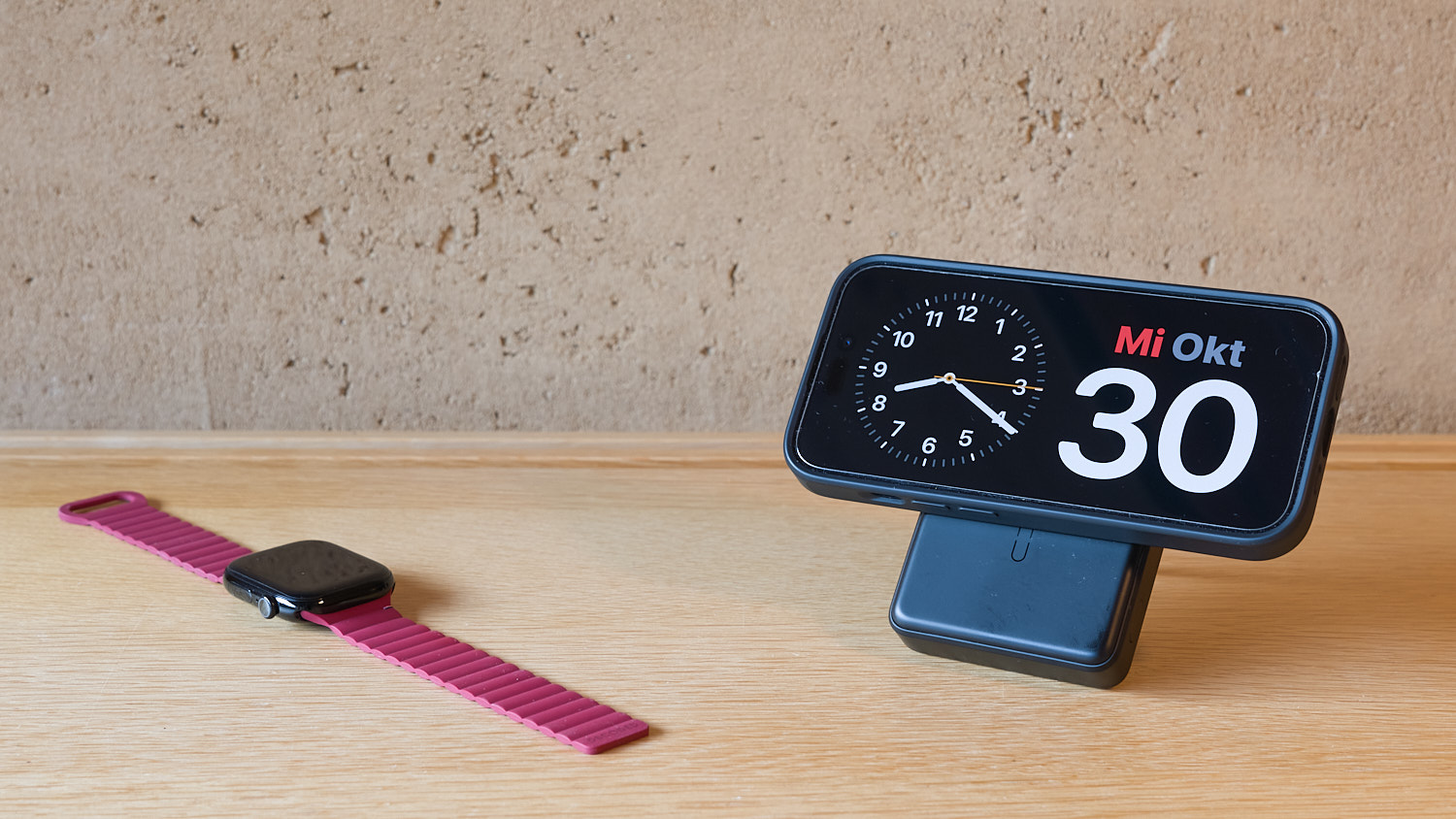
Apple Watch SE 2支持自动化表盘切换,根据时间、地点或专注模式自动显示特定表盘。本文手把手教你通过快捷指令或专注模式设置,实现智能切换,提升效率。

Apple Watch SE 2自动切换表盘功能简介
Apple Watch SE 2 搭载 watchOS 9 或更高版本,支持通过"快捷指令"和"专注模式"实现表盘的自动化切换。例如,工作日早晨自动显示健身圆环表盘,工作时切换至日程表盘,晚上则显示简约表盘。该功能无需额外App,系统原生支持,新手也能快速掌握。
方法一:使用快捷指令自动化设置
快捷指令是苹果官方的自动化工具,可以设置触发条件(如时间、地点、NFC)来执行切换表盘操作。以下是具体步骤:
第一步:创建快捷指令。在iPhone上打开"快捷指令"App,点击右上角"+"新建快捷指令,命名为"切换至工作表盘"。然后点击"添加操作",搜索"设定表盘",选择该操作。接着点击操作中的"表盘",从列表中选择你想要自动切换的表盘(需提前在Watch App中添加该表盘)。
第二步:创建自动化。在快捷指令App底部点击"自动化"标签,点击右上角"+"选择"创建个人自动化"。选择触发条件,例如"特定时间",设置时间如"上午9:00",重复选择"工作日"。点击"下一步",点击"添加操作",搜索"快捷指令",选择"运行快捷指令",然后选择刚创建的"切换至工作表盘"。最后关闭"运行前询问",点击"完成"即可。
第三步:在Apple Watch上运行。确保Apple Watch与iPhone连接,且快捷指令已同步。当触发条件满足时,手表会自动运行快捷指令并切换表盘。若未生效,请在Watch App的"通用-自动启动"中确认"快捷指令"已开启。
方法二:通过专注模式自动切换表盘
专注模式是iOS 15及以后的功能,可联动Apple Watch切换表盘。例如,设置"个人"专注模式时,手表自动显示特定表盘。步骤如下:
第一步:在iPhone上设置专注模式。打开"设置"-"专注",点击右上角"+"创建新专注模式,如"工作"。在"自定义"中,选择"自定",然后点击"专注模式"名称,设置允许通知的联系人和App,但重点在于下方的"屏幕"选项。
第二步:关联Apple Watch表盘。在专注模式设置页中,滚动至"屏幕"部分,点击"选择"(或"添加"),在"Apple Watch"下方点击"选取",然后从表盘库中选择一个表盘,如"模块"表盘。这样,当该专注模式开启时,Apple Watch会自动切换至所选表盘。
第三步:启用专注模式自动化。在"设置"-"专注"中,点击刚创建的专注模式,进入"添加定时"或"自动化",设置触发条件(如时间、地点、App)。例如,设置"工作"模式在"周一至周五上午9点"自动开启,则手表也会同步切换。若希望手动控制,可在控制中心点击专注模式图标,或通过Siri开启。
注意事项与技巧
1. 表盘必须事先添加。无论是快捷指令还是专注模式,目标表盘必须已在Watch App的"表盘库"中添加,否则无法选择。2. 快捷指令自动化可能需确认。虽然关闭了"运行前询问",但某些自动化(如到达某地)仍可能弹出提示,建议在iPhone的"快捷指令"-"自动化"中,点击自动化右侧的"i"图标,关闭"运行时通知"。3. 专注模式联动更流畅。若同时使用iPhone和Watch,专注模式切换表盘无延迟,且可同步其他设备状态。4. 测试与调整。设置后,可手动触发一次,检查是否切换成功。若失败,请检查表盘名称是否拼写正确,或重启设备。
常见问题解答
Q:我的Apple Watch SE 2没有自动化选项?
A:请确保系统为watchOS 9及以上,且iPhone已更新至iOS 16或更高。在Watch App中检查"通用"-"软件更新"。
Q:快捷指令中找不到"设定表盘"操作?
A:可能是快捷指令版本问题,请更新快捷指令App,或重启iPhone与Apple Watch。
Q:专注模式切换表盘后,手动切换其他表盘,下次会自动切回吗?
A:只要专注模式仍开启,手表会始终显示该表盘。关闭专注模式后,手表会恢复为之前手动选择的表盘。
通过以上方法,你可以轻松实现Apple Watch SE 2的自动化表盘切换,让手表在不同场景下自动呈现最合适的信息。果粉迷提醒您,多尝试几种触发条件,找到最适合自己的自动化组合。本文由果粉迷提供,详细介绍了Apple Watch SE 2如何设置自动切换至特定的表盘以及Apple Watch自动化表盘设置,希望对您有所帮助。