
MacBook程序坞默认在屏幕底部,但可根据习惯移至左侧或右侧,提升操作效率。本文详解通过系统设置调整程序坞位置,并分享自动隐藏、大小调节等界面布局优化技巧,帮助新手快速定制个性化macOS桌面。
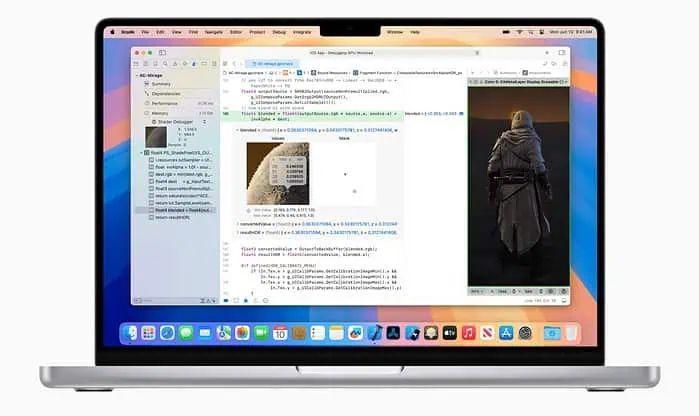
MacBook程序坞位置调整基础
程序坞是macOS中快速启动应用和切换窗口的核心区域。默认情况下,它位于屏幕底部,但许多用户希望将其移动到左侧或右侧,以腾出更多垂直空间或适应宽屏显示。调整位置无需第三方工具,系统设置即可完成。具体操作:点击屏幕左上角苹果菜单,选择系统设置(旧版macOS为系统偏好设置),进入桌面与程序坞面板。在“程序坞位置”选项中,你会看到三个选项:底部、左侧、右侧。点击即可实时切换。注意,程序坞会立即移动,但部分应用窗口可能不会自动重排,需手动调整。
为什么选择左侧或右侧
将程序坞放在左侧或右侧,能释放屏幕底部空间,尤其适合16:9或更宽的显示器。对于经常处理文档或浏览网页的用户,底部空间被占用会减少可视内容。左侧放置符合多数人从左到右的阅读习惯,而右侧则适合右手操作鼠标时快速点击。此外,如果你使用多显示器,程序坞只会出现在主显示器上,调整位置可避免遮挡其他屏幕内容。
进阶自定义:自动隐藏与大小调节
除了位置,程序坞的自动隐藏和大小也影响布局。在“桌面与程序坞”面板中,开启自动隐藏和显示程序坞,它会在不使用时消失,鼠标移到屏幕边缘时再现。这能最大化利用屏幕。调整大小:拖动“大小”滑块,程序坞图标会实时缩放。放大效果可开启,鼠标悬停时图标会放大,方便点击。若想进一步优化,可勾选“将窗口最小化至应用程序图标”,减少程序坞杂乱。
常见问题与解决
调整后程序坞不移动?检查是否开启了“自动隐藏”,关闭后再试。程序坞出现在错误屏幕?进入“显示器”设置,将主显示器拖到希望程序坞出现的位置。若想恢复默认,只需将位置改回底部。另外,部分全屏应用会暂时隐藏程序坞,这是正常现象。对于外接显示器,程序坞位置可能随主显示器变化,需重新设置。
界面布局优化技巧
除了程序坞,macOS界面还可通过以下方式优化:1. 菜单栏:在“控制中心”中调整显示项,减少图标。2. 调度中心:设置触发角,快速查看所有窗口。3. 聚焦搜索:用Command+空格快速启动应用,减少对程序坞依赖。4. Stage Manager(台前调度):在“桌面与程序坞”中开启,自动整理窗口。这些技巧结合程序坞位置调整,能打造高效工作流。
为不同场景定制
如果你经常连接投影仪,将程序坞放在左侧可避免遮挡演示内容。游戏玩家可能偏好底部,便于快速切换。设计师使用大屏幕时,右侧程序坞更顺手。记住,所有设置会保存到用户账户,切换用户时不会丢失。若想备份,可记录当前设置。
通过以上步骤,你可以轻松将MacBook程序坞调整到最适合自己的位置,并配合其他布局优化,让macOS更贴合个人习惯。更多玩机技巧,欢迎访问果粉迷,本文《MacBook如何自定义程序坞位置_macOS界面布局优化技巧》由果粉迷原创,转载请注明出处。








