iPad Pro M4使用Final Cut Pro进行杜比视界视频剪辑的完整流程,涵盖素材导入、时间线编辑、效果添加和色彩管理,提升专业视频制作效率。

Final Cut Pro在iPad Pro M4上的杜比视界剪辑流程
随着苹果将Final Cut Pro引入iPad平台,特别是搭载M4芯片的iPad Pro,专业视频剪辑进入了移动创作的新纪元。杜比视界作为高端HDR标准,其剪辑流程在iPad Pro M4上展现出前所未有的便捷与高效。本文将详细解析这一流程,帮助创作者充分利用设备性能。
准备工作与项目设置
在开始剪辑前,确保iPad Pro M4已更新至最新系统,并安装Final Cut Pro应用。导入杜比视界素材时,建议使用USB-C接口的高速存储设备或通过云服务同步,以保持原始画质。创建新项目时,在设置中选择“杜比视界”色彩空间,这能自动匹配素材的HDR特性,避免色彩失真。M4芯片的神经网络引擎会实时优化渲染,提升处理速度。
剪辑与调色流程
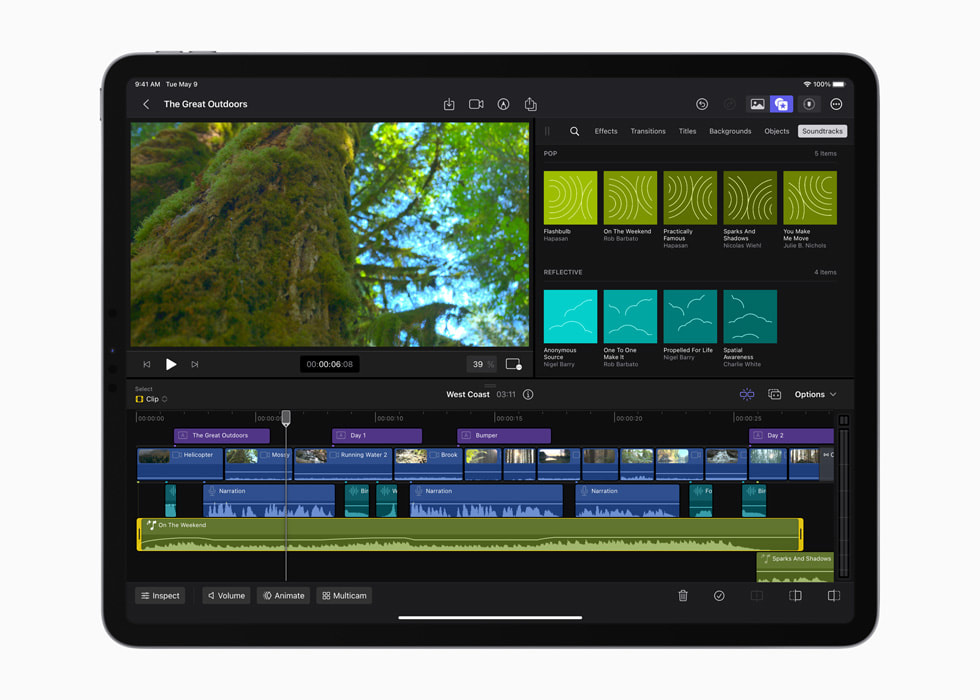
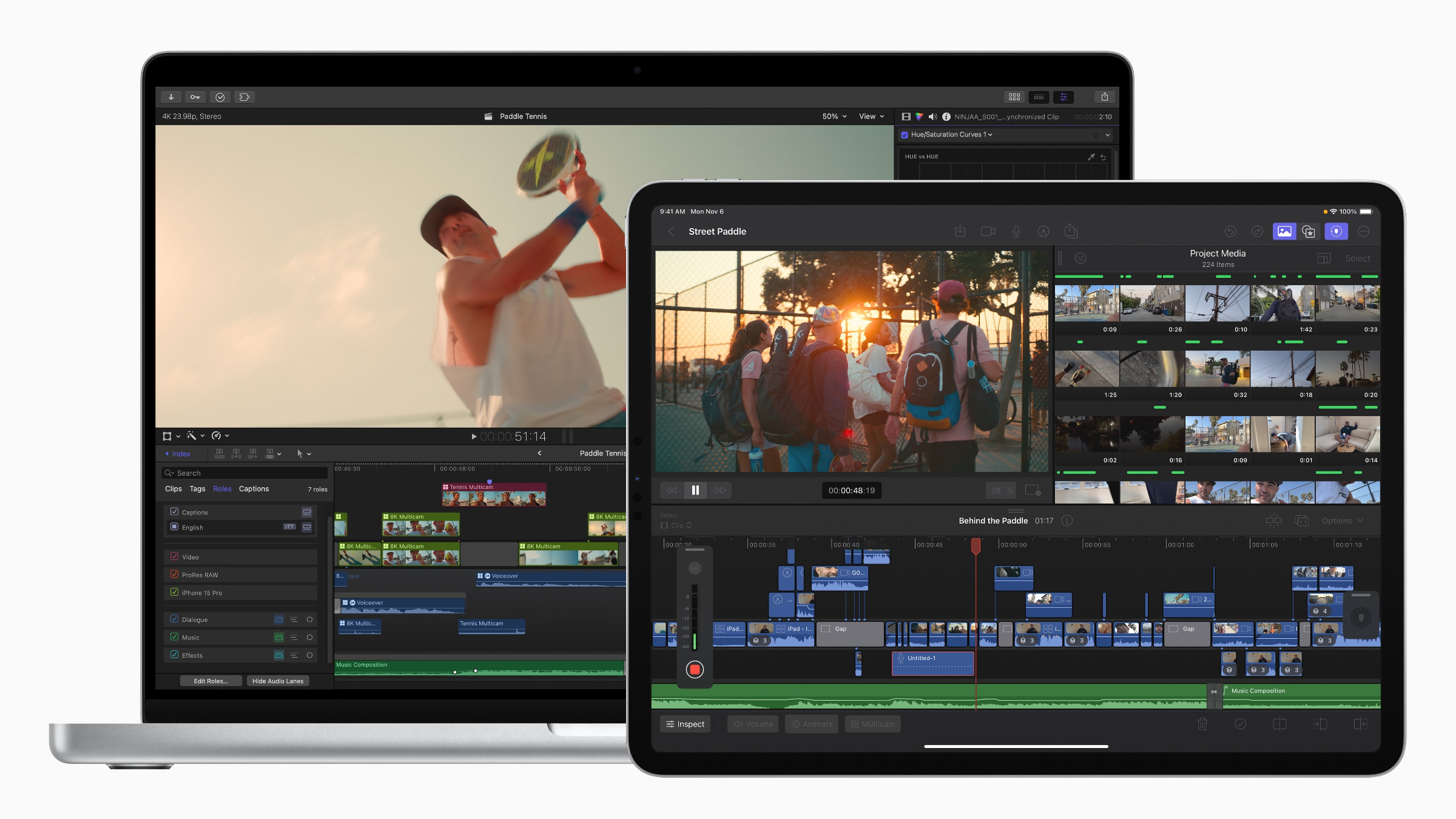
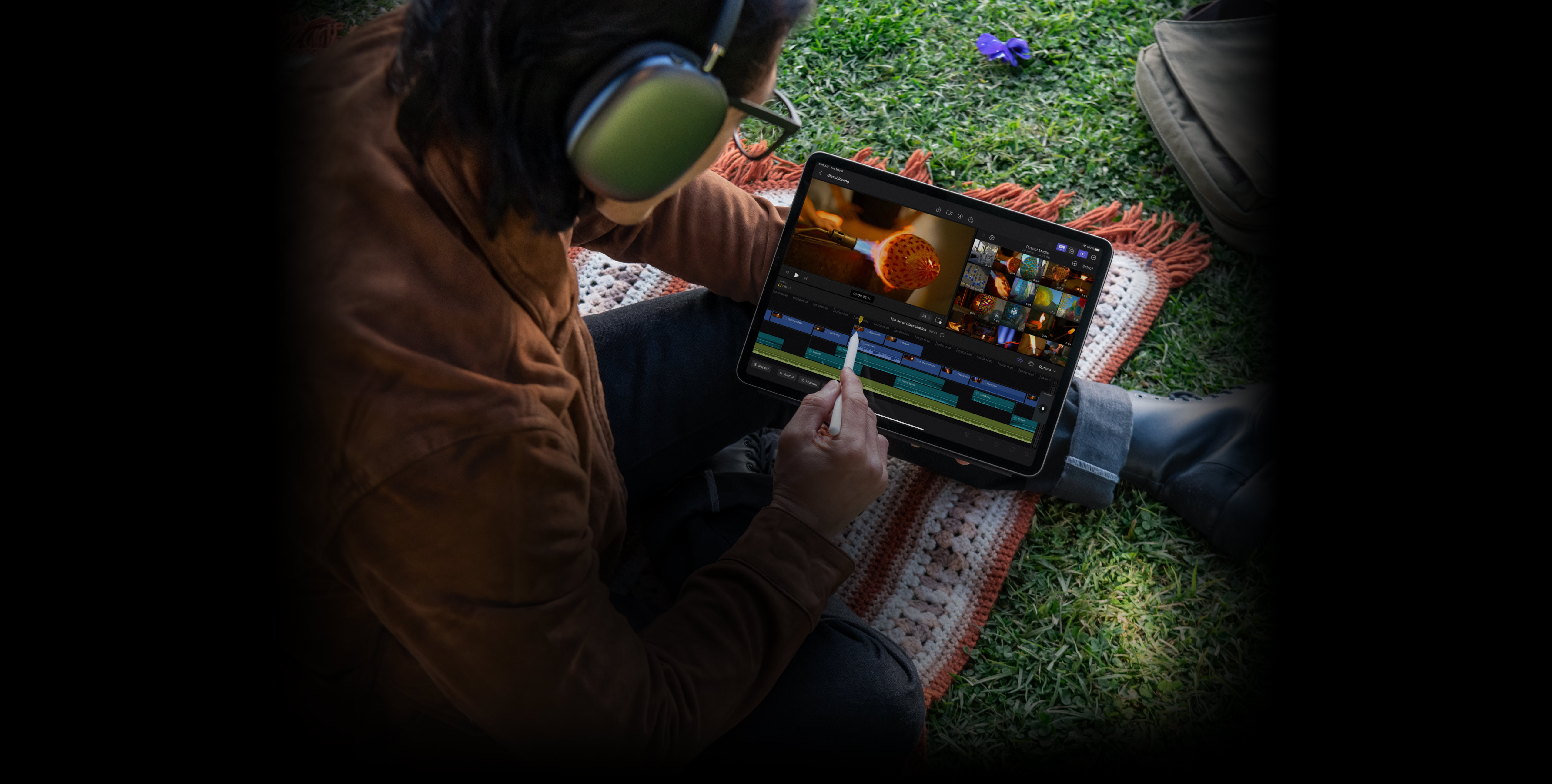
剪辑过程中,Final Cut Pro在iPad Pro M4上支持多轨道时间线编辑,用户可通过触控或Apple Pencil进行精确裁剪。杜比视界素材的亮度范围高达1000尼特以上,利用M4芯片的ProRes加速器,可流畅预览高动态范围效果。调色时,使用内置的HDR工具面板调整高光和阴影,确保细节丰富。重点强调:实时色彩分级功能让创作者能即时看到杜比视界效果,无需导出测试。
导出与分享优化
完成剪辑后,导出设置是关键环节。选择“杜比视界”导出预设,Final Cut Pro会自动优化元数据,保持HDR完整性。M4芯片的高效能减少渲染时间,支持4K分辨率下快速生成文件。分享时,可通过AirDrop或专业平台直接上传,确保杜比视界效果在兼容设备上完美呈现。
以上就是关于"Final Cut Pro在iPad Pro M4上的杜比视界剪辑流程"的详细内容,想了解更多内容请关注"果粉迷"。