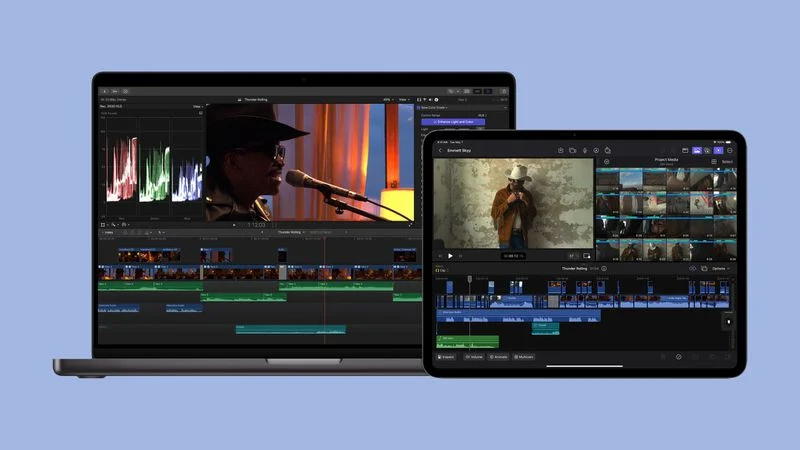
iPad Pro M4搭配Final Cut Pro,专业视频剪辑触手可及。本文从安装、界面到剪辑、导出,逐步讲解,助你快速上手移动端专业剪辑,释放创作潜能。
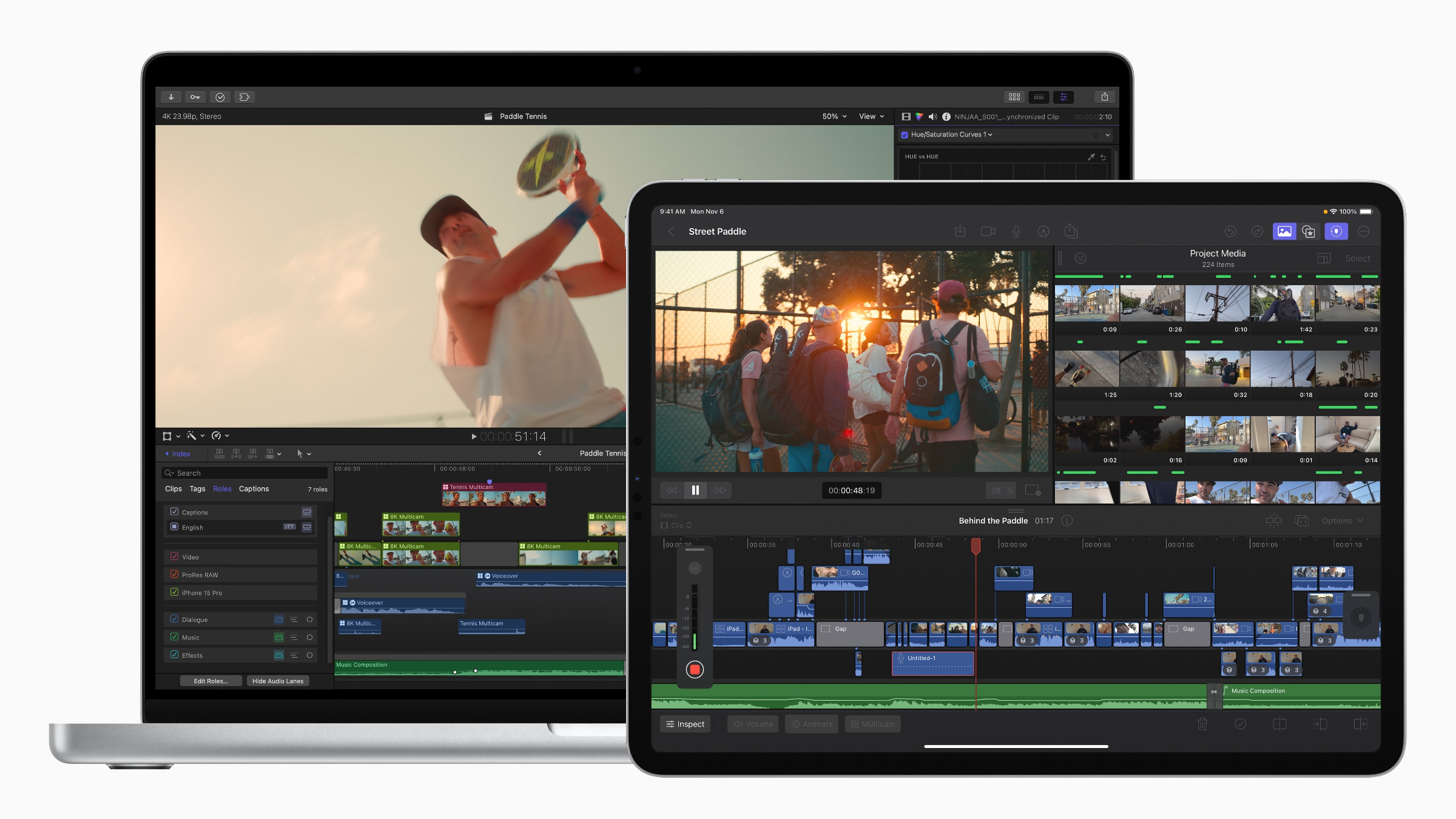
iPad Pro M4的发布,将移动端性能推向新高度,而Final Cut Pro的加入,更是让iPad成为专业视频剪辑的利器。对于刚接触Final Cut Pro的新手,可能会觉得界面复杂、操作陌生。别担心,本文将带你从零开始,一步步掌握在iPad Pro M4上使用Final Cut Pro进行专业视频剪辑的核心技巧。
一、安装与准备
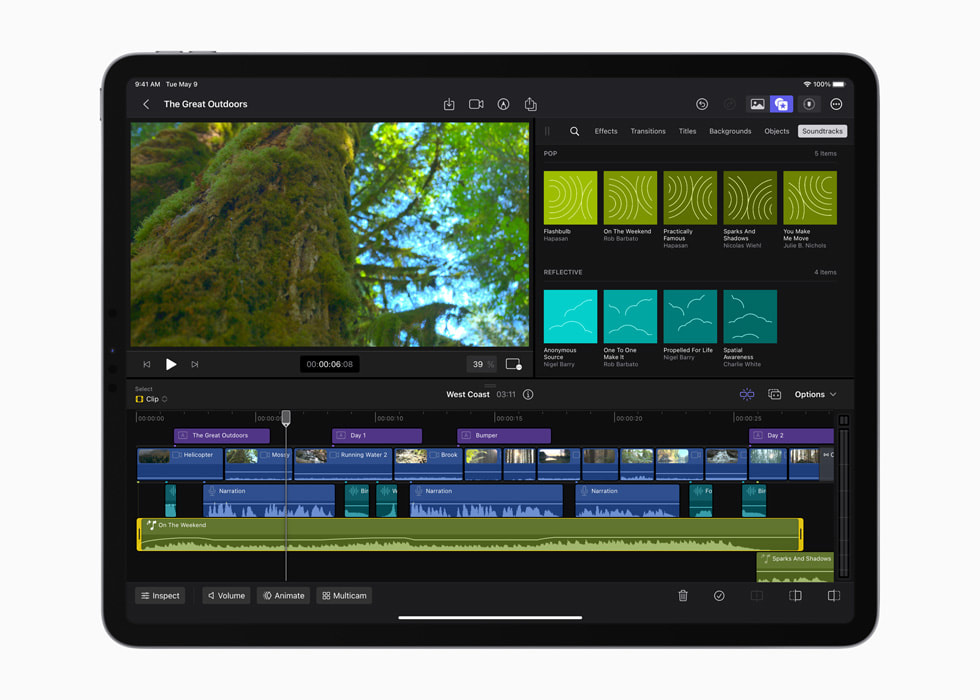
首先,确保你的iPad Pro M4已更新至最新版iPadOS,并连接稳定的Wi-Fi。打开App Store,搜索“Final Cut Pro”,下载安装。安装完成后,打开应用,你会看到欢迎界面,点击“新建项目”即可开始创作。建议先熟悉一下主界面:左侧是素材库,中间是预览窗口,右侧是属性检查器,底部是时间线。这些区域将是你剪辑的主战场。
二、导入素材
点击左下角的“导入”按钮,可以从“照片”App或“文件”App中选取视频、图片和音频。支持多种格式,包括ProRes和ProRes RAW,这为专业拍摄提供了便利。导入后,素材会出现在素材库中,你可以通过拖拽或点击“+”按钮,将素材添加到时间线。
三、基础剪辑操作
在时间线上,你可以进行最基础的剪辑操作:
1. 裁剪片段:选中时间线上的片段,拖动左右边缘的黄色手柄,即可调整片段的入点和出点,实现裁剪。
2. 分割片段:将播放头移动到需要分割的位置,点击工具栏中的“分割”按钮(或使用快捷键Command+B),即可将片段一分为二,方便删除中间部分或调整顺序。
3. 删除片段:选中不需要的片段,点击“删除”键或使用快捷键Backspace即可移除,但不会影响其他片段。
这些操作是剪辑的基础,熟练掌握后,你就能快速整理素材,构建视频的初步框架。
四、添加转场与效果
在片段之间添加转场,能让视频过渡更自然。点击时间线上两个片段之间的“转场”图标(一个双向箭头),会弹出转场效果列表,选择一种喜欢的转场(如“交叉溶解”),即可应用。此外,选中片段后,在右侧属性检查器中,可以调整视频的不透明度、速度、色彩等参数,为视频添加更多变化。
五、音频处理
视频中的音频同样重要。点击时间线上的音频轨道(或选中视频片段后点击“音频”选项卡),你可以调整音量、添加淡入淡出效果,甚至使用“音频增强”功能自动优化声音。如果需要对音频进行更精细的编辑,可以点击“音频”按钮,展开音频波形图,进行精确的裁剪和调整。
六、添加字幕与标题
在iPad Pro M4上,Final Cut Pro提供了丰富的字幕和标题样式。点击工具栏中的“T”图标,在预览窗口中选择合适的标题样式,输入文字即可。你可以调整字幕的字体、大小、颜色和位置,使其与视频风格匹配。对于需要多语言字幕的用户,还可以利用“字幕”功能,创建多条字幕轨道,方便管理。
七、导出与分享
剪辑完成后,点击右上角的“分享”按钮,选择“导出”选项。你可以根据需要选择分辨率(如4K、1080p)、帧率和格式(H.264或ProRes)。Final Cut Pro还支持直接分享到社交平台,或者保存到“文件”App,方便后续处理。导出时,iPad Pro M4的M4芯片会发挥强大的性能,导出速度非常快。
八、进阶技巧
掌握基础后,你可以尝试一些进阶功能:
1. 多机位剪辑:支持多角度视频同步剪辑,适合拍摄采访或活动。
2. 关键帧动画:通过关键帧,你可以创建动态的缩放、平移和旋转效果,让视频更生动。
3. 色彩校正:利用“颜色调整”工具,可以精准调整画面的曝光、对比度和饱和度,提升画面质感。
这些功能在iPad Pro M4的触控屏上操作直观,配合Apple Pencil,可以做到精细调整。
九、常见问题与解决
新手可能会遇到一些问题,比如导入素材失败、导出时卡顿等。这时,可以尝试重启应用、检查存储空间是否充足。如果问题依旧,可以查看Final Cut Pro的官方帮助文档,或者访问果粉迷网站,那里有更多详细的教程和解答。
总之,iPad Pro M4与Final Cut Pro的组合,为移动端视频创作带来了前所未有的可能性。通过本文的引导,相信你已经对Final Cut Pro有了初步的了解。接下来,不妨打开应用,动手实践,将你的创意变为现实。果粉迷将持续为你提供更多关于iPad Pro M4和Final Cut Pro的实用技巧,助你成为专业的视频剪辑师。