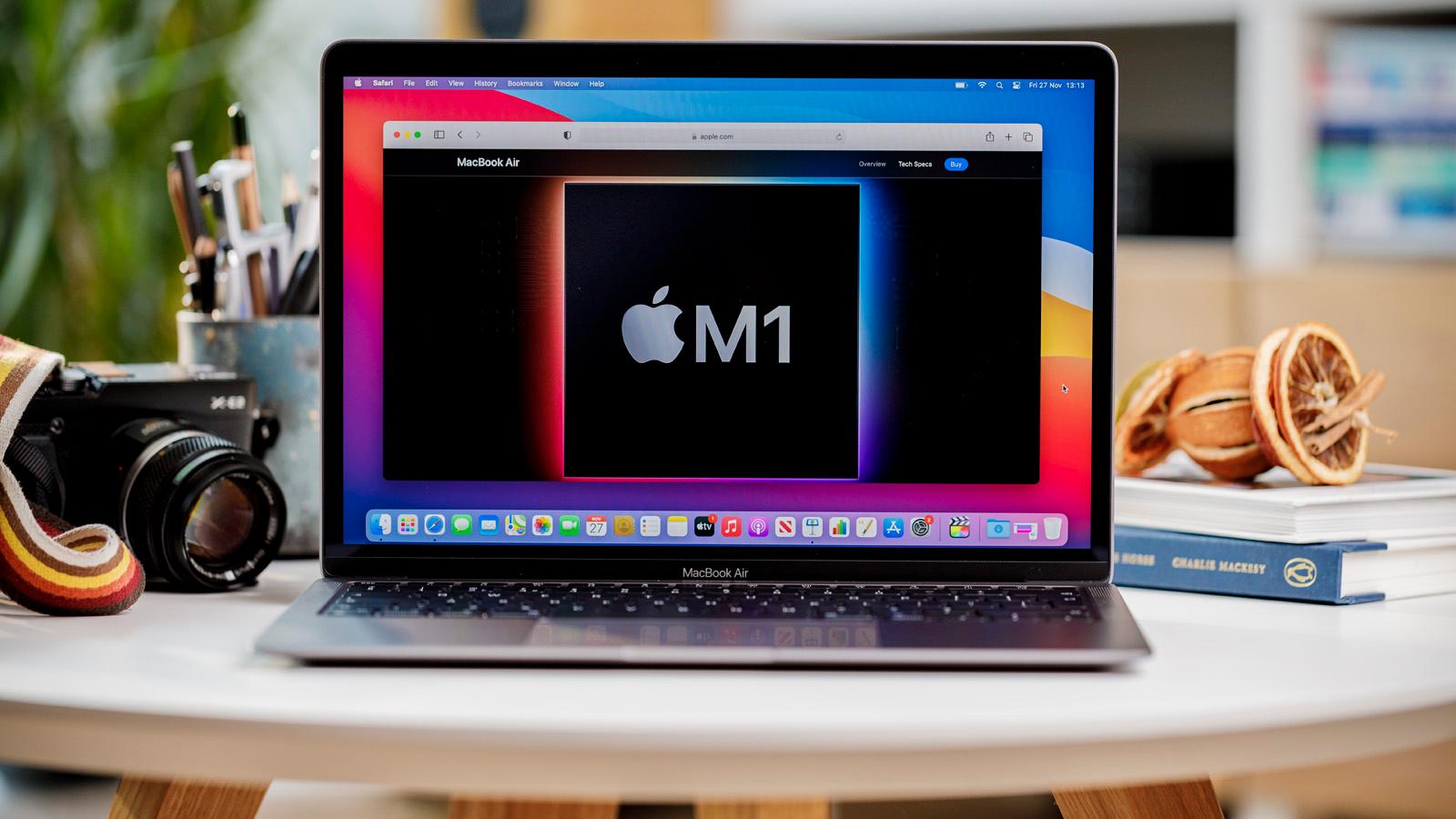
MacBook Air M3的台前调度功能可高效管理多任务。本文从开启到自定义,详解操作步骤,助你提升工作效率。

MacBook Air M3搭载的macOS系统,其台前调度功能(Stage Manager)是提升多任务处理效率的利器。它能自动整理你的窗口,让你专注于当前任务,同时快速切换其他应用。对于新手用户,掌握这一功能将极大改善操作体验。本文将一步步教你如何使用台前调度,实现高效的多任务管理。
开启台前调度
首先,确保你的MacBook Air M3已升级至macOS Ventura或更高版本。点击屏幕右上角的控制中心图标(两个开关的图标),在弹出菜单中找到“台前调度”选项,点击即可开启。或者,进入“系统设置” > “桌面与程序坞”,在右侧找到“台前调度”并打开开关。开启后,屏幕左侧会出现一个竖条,显示当前打开的应用程序窗口缩略图,这就是台前调度的控制栏。
理解台前调度界面
开启后,当前正在使用的应用窗口会居中显示,其他窗口则排列在左侧的缩略图区域。点击左侧缩略图,即可快速切换到对应应用。你可以将鼠标移到屏幕左侧边缘,或使用触控板从左侧边缘向右滑动,即可临时显示缩略图栏。这种设计让你在多个任务间切换时,无需在杂乱的窗口堆中寻找。
自定义台前调度设置
在“系统设置” > “桌面与程序坞”中,点击“台前调度”右侧的“自定义”按钮,你可以调整缩略图大小、是否显示窗口底部的小圆点(表示窗口数量),以及是否在桌面显示最近使用的应用。建议新手保持默认设置,熟悉后再调整。
使用台前调度进行多任务管理
假设你在写报告,需要参考网页资料和聊天工具。先打开浏览器和聊天应用,它们会出现在左侧缩略图栏。点击浏览器,窗口居中显示,聊天应用自动缩至左侧。当你需要回复消息时,点击聊天缩略图,聊天窗口立即居中,浏览器则缩至左侧。这样,你可以在两个应用间快速切换,而不会互相遮挡。若需同时查看两个窗口,可将一个窗口拖至屏幕右侧,它会固定在那里,左侧缩略图栏仍保留其他应用。
与全屏应用配合
如果你正在使用全屏应用(如视频播放),台前调度会暂时隐藏左侧缩略图栏。将鼠标移到屏幕左侧边缘,或使用触控板从左侧边缘向右滑动,即可唤出缩略图栏,点击其他应用即可退出全屏并切换。这让你在全屏工作与多任务间无缝切换。
关闭台前调度
如果你觉得台前调度不适合你的工作流程,可以随时关闭。点击控制中心的台前调度图标,或进入“系统设置” > “桌面与程序坞”,关闭“台前调度”开关。关闭后,窗口恢复传统堆叠模式。
小技巧
1. 在台前调度开启时,按住Option键点击缩略图,可隐藏该应用窗口。2. 在缩略图栏空白处点击,可显示桌面。3. 拖拽缩略图调整顺序,可改变应用分组。4. 使用触控板四指上滑,可进入调度中心,查看所有窗口和空间,与台前调度配合使用,效率更高。
掌握台前调度,你的MacBook Air M3将如虎添翼。多任务操作不再手忙脚乱,工作学习更加得心应手。果粉迷(www.guofenmi.com)为你提供更多Mac使用技巧,本文标题:MacBook Air M3如何使用台前调度功能_macOS多任务管理实操,希望对你有所帮助。