iPad 10扬声器无声?从基础检查到声音设置,再到硬件故障排查,一步步教你解决。涵盖静音开关、音量调节、蓝牙设备、软件更新、硬件检测等,附送强制重启技巧,帮你快速恢复声音。
iPad 10 扬声器没有声音怎么办?先别慌,按顺序排查
刚买的iPad 10突然没声音,播放视频、听音乐都静悄悄,是不是很闹心?别急,大多数情况下都不是硬件故障,而是设置或软件问题。下面这份iPad声音设置与故障自查指南,从简到繁,手把手帮你找到原因。
第一步:检查基础开关
先看看机身侧边的静音开关,如果拨片显示橙色,说明静音已开启,把它拨回去。同时,按下音量+键,确保音量不是被调到了最低。另外,检查控制中心里是否开启了勿扰模式或专注模式,这些模式会屏蔽声音。
第二步:检查音量设置
进入设置 > 声音与触感,确认“铃声和提醒”音量条不是最低。如果使用侧边按钮调整音量功能,确保它已开启。另外,在播放视频时,用侧边按钮调高音量,看看屏幕上的音量指示条是否出现。
第三步:断开蓝牙设备
如果iPad连接了蓝牙耳机或音箱,声音会从蓝牙设备输出,而不是扬声器。打开控制中心,点击蓝牙图标,关闭蓝牙,或者进入设置 > 蓝牙,断开所有已连接设备。然后再次播放声音,检查扬声器是否恢复。
第四步:检查音频输出路径
有时iPad会错误地认为连接了音频设备,导致扬声器无声。在控制中心,点击右上角的音频输出图标(一个三角形加圆圈),在弹出的菜单中,选择“iPad”作为输出设备,而不是其他设备。
第五步:检查静音模式与勿扰模式
除了物理静音开关,iPad还支持软件静音。在控制中心,检查静音模式图标(一个铃铛带斜线)是否高亮,如果高亮,点击取消。另外,确保勿扰模式和专注模式已关闭,这些模式会静音通知和部分声音。
第六步:检查单个App的声音设置
如果只有特定App没声音,比如视频App或音乐App,可能是该App内部音量被调低。检查App内的音量滑块,或尝试在App内播放其他音频。同时,检查设置 > 通知,看该App的通知声音是否被关闭。
第七步:重启iPad
很多临时性软件问题,重启就能解决。长按电源键,滑动关机,再开机。如果重启无效,尝试强制重启:快速按下并松开音量+键,再快速按下并松开音量-键,然后长按电源键直到出现Apple标志。
第八步:检查系统更新
系统Bug也可能导致声音异常。进入设置 > 通用 > 软件更新,如果有新版本,请下载安装。更新后,系统可能会修复音频相关的问题。
第九步:检查扬声器是否被堵塞或损坏
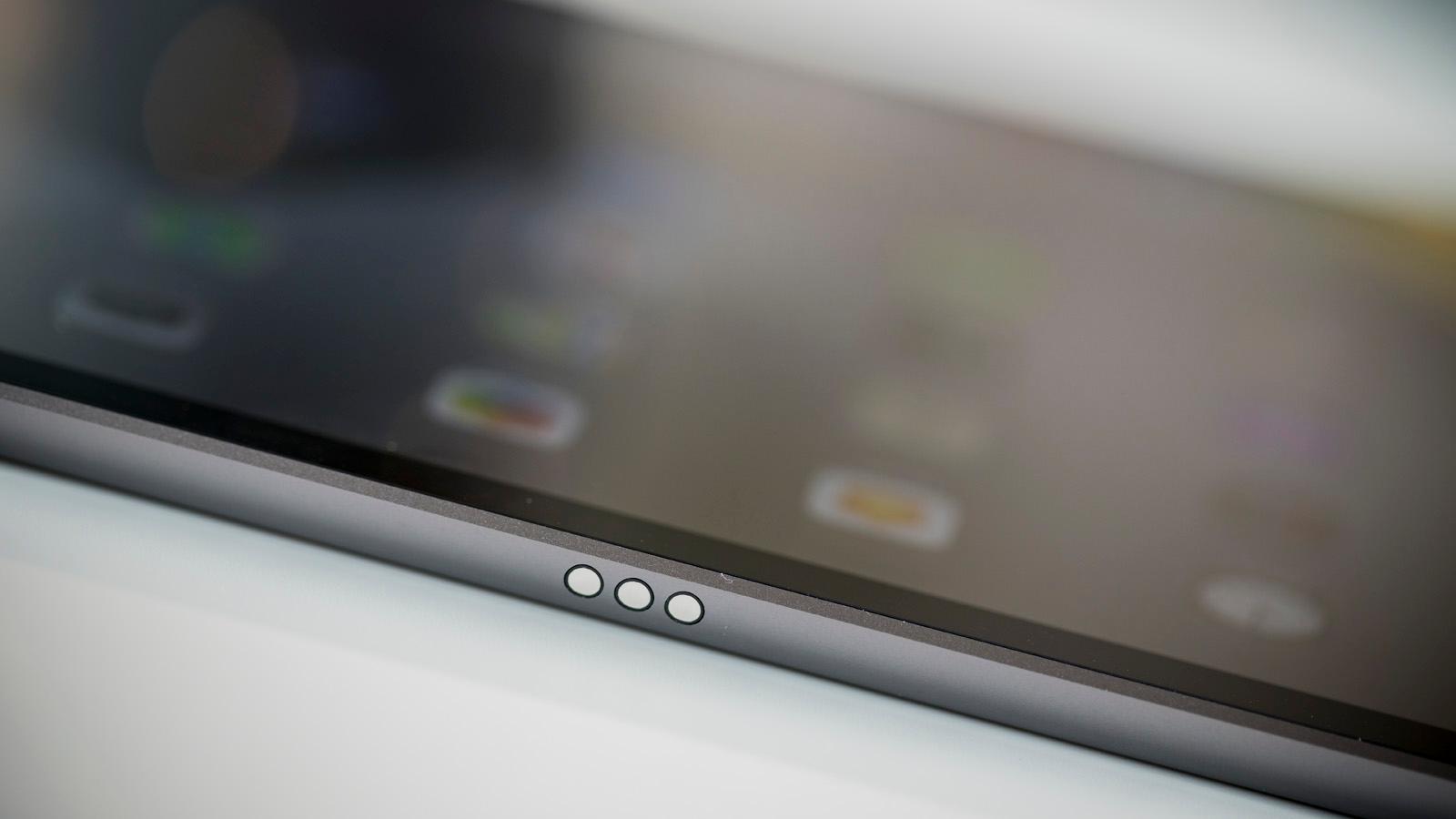
检查iPad底部的扬声器孔,看是否有灰尘、碎屑堵塞,用软毛刷轻轻清理。如果之前有液体溅到,可能导致扬声器损坏。可以尝试播放不同频率的声音,比如在设置 > 声音与触感中点击“铃声”试听,如果扬声器有杂音或无声,可能硬件故障。
第十步:恢复所有设置
如果以上都无效,可以尝试还原所有设置。进入设置 > 通用 > 传输或还原iPad > 还原,选择“还原所有设置”。这不会删除你的数据,但会重置Wi-Fi密码、壁纸等设置。注意,还原后需要重新设置Touch ID或Face ID。
最后:联系官方支持
如果尝试了所有方法,扬声器依然没有声音,那很可能是硬件故障。建议联系Apple支持或预约天才吧进行检测。在送修前,可以查看iPad的保修状态,如果还在保修期内,可以免费维修。
总之,iPad 10扬声器无声,多数是设置问题,按上述步骤排查,大部分都能解决。如果问题依旧,也别灰心,寻求专业帮助是明智之选。果粉迷(www.guofenmi.com)提醒您,遇到iPad问题,先自查,再求助,省时又省心。更多iPad使用技巧,尽在果粉迷,本文标题《iPad 10 扬声器没有声音怎么办_iPad声音设置与故障自查指南》为您提供最实用的解决方案。