iPad Pro M2备忘录画直线与形状技巧,借助手写笔优化绘图,新手也能快速掌握,提升笔记效率。

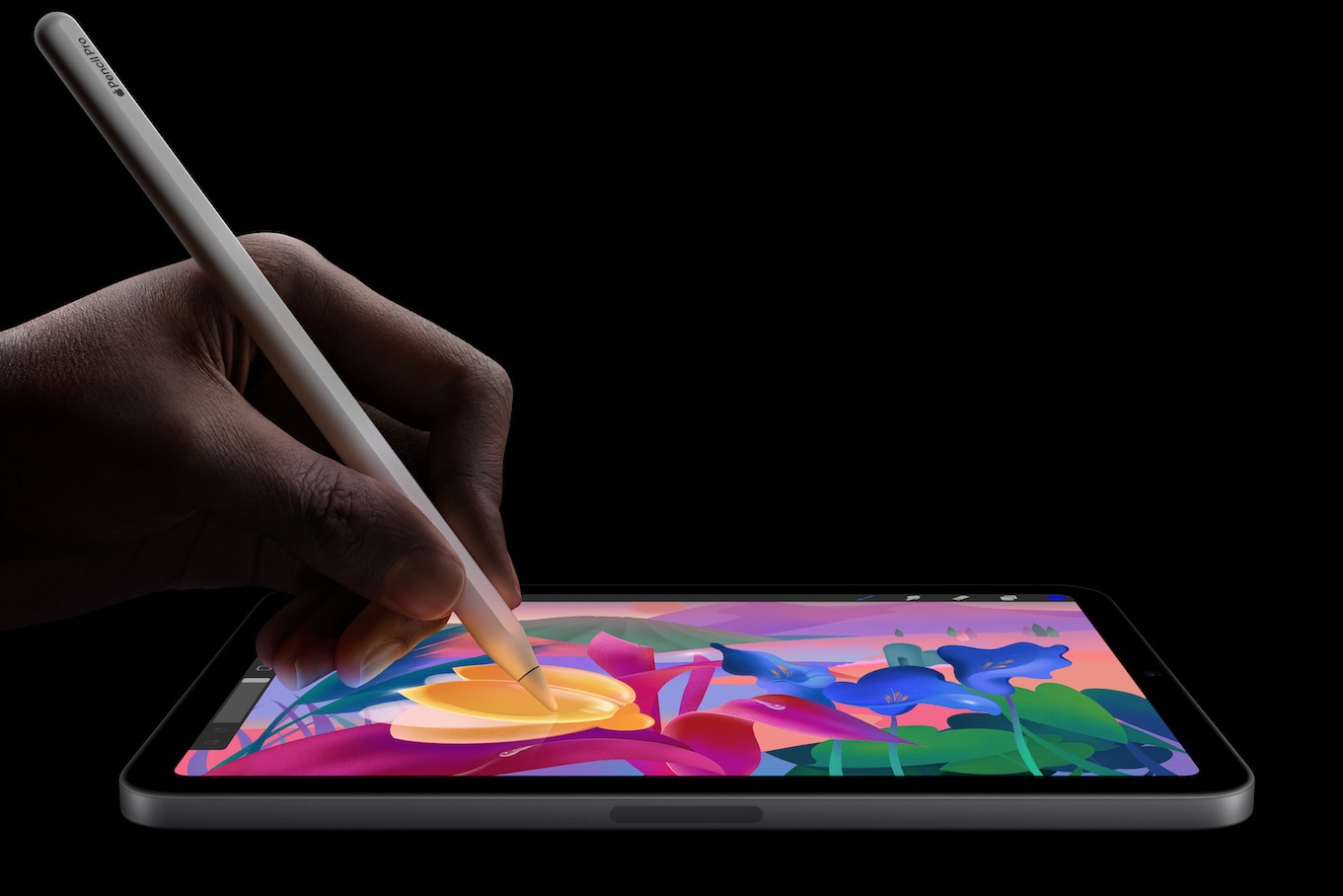
iPad Pro M2搭配Apple Pencil,在备忘录中绘制直线和形状是提升笔记效率的实用功能。无论是绘制图表、标注重点,还是整理思路,掌握这些技巧都能让手写笔记更专业。本文将细致讲解操作步骤,并分享手写笔绘图优化技巧,帮助你从新手轻松进阶。
一、开启备忘录绘图工具
首先,打开iPad Pro M2上的备忘录应用,新建一个笔记或打开现有笔记。点击屏幕顶部的画笔图标,进入绘图模式。此时,底部会弹出工具栏,包含钢笔、马克笔、铅笔等工具。选择任意画笔,即可开始绘制。若工具栏未显示,检查Apple Pencil是否已连接,或点击屏幕顶部的+号,选择插入图形,也能进入绘图界面。
二、绘制标准直线和形状
在绘图模式下,使用Apple Pencil绘制直线或形状时,系统会自动识别并修正。具体操作如下:
画直线:用Apple Pencil在屏幕上画一条线,画完后笔尖保持接触屏幕,停顿片刻,系统会自动将线条拉直,并显示为标准的直线。若未自动修正,可在画线时尽量保持平稳,并稍微放慢速度。
画形状:绘制圆形、矩形、三角形等规则形状时,同样在画完后停顿,系统会自动将形状规整。例如,画一个不完美的圆,停顿后它会变成完美的圆形。若想保留手绘风格,可在设置中关闭“绘制时自动修正”选项,但建议新手开启,以便快速获得整洁图形。
三、手写笔绘图优化技巧
为了让绘图更流畅、精准,以下优化技巧值得掌握:
1. 调整笔触大小和透明度:在绘图工具栏中,点击当前画笔图标,可调节笔触大小和透明度。对于精细线条,选择较细的笔触;对于强调内容,可增加透明度。
2. 使用直尺辅助:在工具栏中点击尺子图标,屏幕上会出现一把虚拟直尺,可旋转和移动。沿着直尺边缘绘制,即可轻松画出完美直线,尤其适合绘制表格或坐标轴。
3. 利用双击切换工具:Apple Pencil第二代支持双击切换工具。在设置中自定义双击功能,例如双击切换当前画笔和橡皮擦,或切换上次使用的工具。这能显著提升绘图效率。
4. 开启“仅用手写笔绘图”:在设置-备忘录中,开启“仅用手写笔绘图”,避免手指误触产生笔迹。这样,只有Apple Pencil才能绘图,手指可用于滚动页面,减少干扰。
5. 使用缩放功能:绘制细节时,可用双指捏合放大画布,让绘制更精准。放大后,用Apple Pencil绘制,系统会以更精细的精度识别笔迹。
四、常见问题与解决
问题1:画直线时没有自动修正?检查是否在绘图模式下,且笔尖接触屏幕后停顿时间足够。若仍不行,可尝试在设置-备忘录中,开启“绘制时自动修正”功能。
问题2:形状绘制后变形?确保绘制时笔触连贯,不要中途抬起。若形状复杂,可分段绘制,再用“套索工具”调整位置。
问题3:手写笔延迟或断触?检查Apple Pencil电量,或重新配对。同时,确保iPad Pro M2屏幕清洁,无贴膜干扰。
五、进阶绘图技巧
掌握基础后,可尝试以下进阶技巧:
1. 组合形状:绘制多个形状后,用套索工具框选,可移动、缩放或旋转,组合成复杂图形。
2. 颜色填充:点击形状,选择填充颜色,可为封闭形状填充颜色,使笔记更醒目。
3. 使用网格背景:在备忘录设置中,可开启网格背景,辅助绘制对齐图形,尤其适合画流程图或图表。
4. 快速撤销:双指点按屏幕即可撤销上一步操作,比点击撤销按钮更快捷。
六、总结与分享
通过以上步骤,你已能熟练在iPad Pro M2备忘录中绘制直线和形状。这些技巧不仅提升笔记美观度,也增强信息表达力。结合手写笔绘图优化,让你的笔记更高效、专业。若需了解更多iPad使用技巧,欢迎访问果粉迷,获取最新教程和资讯。本文标题《iPad Pro M2如何使用备忘录画直线和形状_iPad手写笔绘图优化技巧》的完整内容,已在果粉迷平台发布,供你随时查阅。