iPad备忘录内置OCR功能,可将手写笔记转为文本。本教程详细讲解手写转文本的操作步骤,包括使用Apple Pencil或手指书写、选择并转换、调整格式,以及注意事项,帮助新手快速掌握。

iPad备忘录是苹果设备上非常实用的笔记应用,除了常规的键盘输入,它还支持手写功能。而很多用户可能不知道,备忘录内置了强大的OCR(光学字符识别)技术,可以将手写体直接转换为可编辑的文本。这对于需要整理笔记、搜索内容或复制文本的用户来说,非常方便。下面,我们将一步步教你如何操作。
一、准备工作
首先,确保你的iPad系统版本在iPadOS 14及以上,因为手写转文本功能是在这个版本中引入的。同时,你需要一支Apple Pencil(第一代或第二代均可),或者你也可以直接用手指在iPad上书写。当然,使用Apple Pencil的体验会更佳,识别率也更高。
二、打开备忘录并新建手写笔记
打开iPad上的“备忘录”应用,点击右下角的“新建笔记”按钮(一个方框加一支笔的图标),进入编辑页面。在键盘上方,你会看到一个工具栏,其中有一个“笔”图标,点击它即可进入手写模式。此时,你可以选择不同的笔触,比如马克笔、铅笔等,并选择颜色。然后,你就可以在屏幕上直接书写了。
三、手写转文本的具体步骤
1. 完成手写内容后,点击工具栏中的“套索”工具(即一个虚线矩形框的图标)。此时,屏幕会进入选择模式。
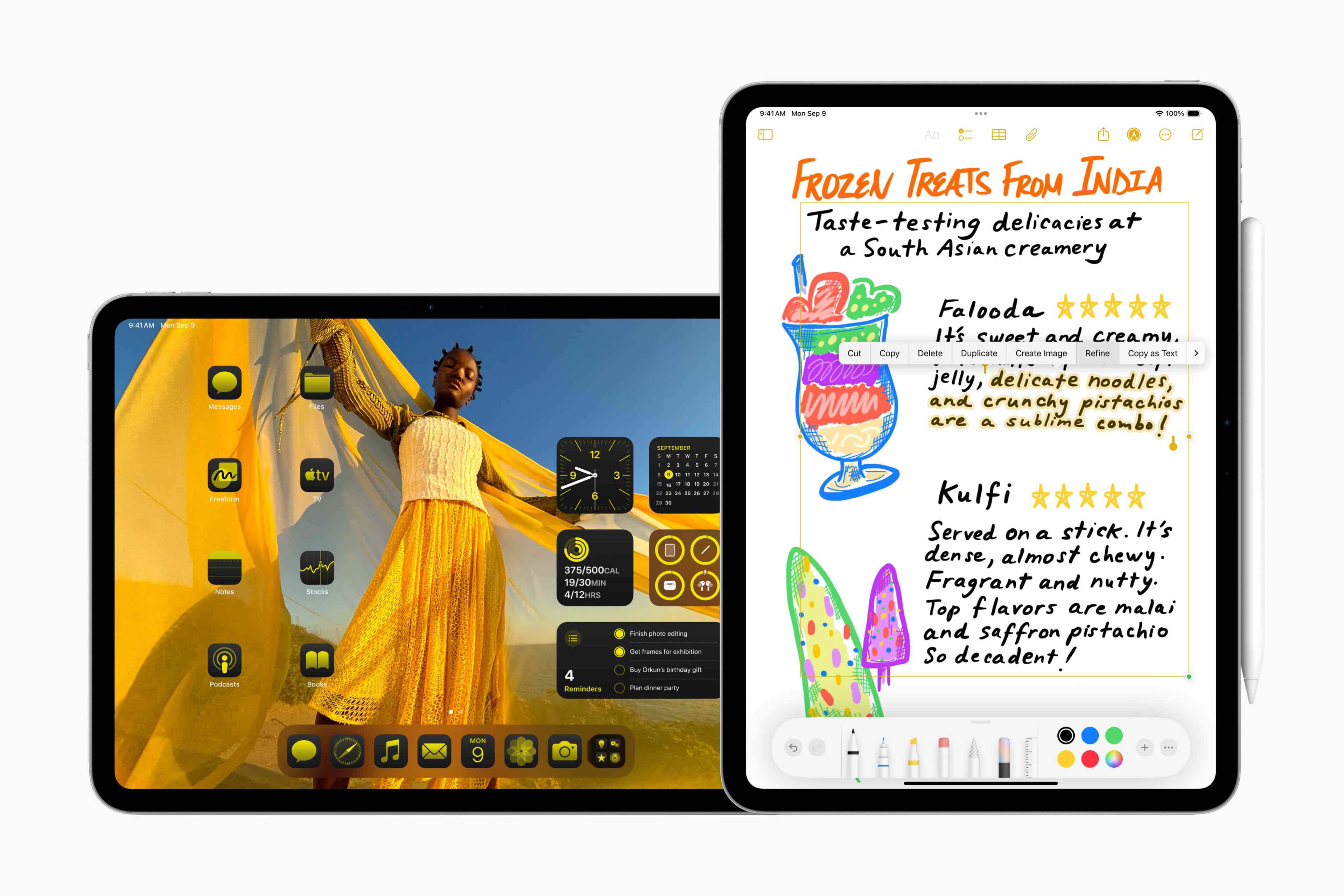
2. 用套索工具圈选你想要转换的手写内容。你可以圈选单个字、一行字或整个段落。圈选后,被选中的内容会被高亮显示,同时底部会弹出一个菜单栏。
3. 在底部菜单栏中,点击“作为文本拷贝”选项(图标是一个“T”)。此时,备忘录会将选中的手写内容转换为文本,并复制到剪贴板。但请注意,这一步并不会直接替换手写内容,而是将文本拷贝到剪贴板,你需要手动粘贴。
4. 粘贴文本:将光标移动到你想粘贴的位置(可以是在同一个笔记中,也可以是其他应用),长按并选择“粘贴”,或者使用键盘快捷键Command+V,即可将转换后的文本粘贴出来。
5. 如果你希望直接在手写内容上看到转换的文本,可以长按手写内容,在弹出菜单中选择“拷贝”或“翻译”,但更直接的方法是使用“作为文本拷贝”功能。
另外,还有一个更快捷的方法:在完成手写后,双击手写内容,备忘录会自动识别并选中该内容,然后点击“作为文本拷贝”即可。
四、调整转换后的文本格式
转换后的文本是纯文本格式,你可以像正常文本一样进行编辑,比如修改字体、字号、颜色,或者添加加粗、斜体等样式。选中文本后,利用键盘上方的格式化工具栏即可操作。如果你需要将文本插入到某个位置,可以点击文本,然后拖动光标到目标位置。
五、注意事项
1. 手写转文本的识别率受书写清晰度影响,尽量书写工整,避免连笔和潦草字迹。
2. 该功能支持多种语言,包括中文、英文等,但需要确保iPad的系统语言和键盘设置中包含所需语言。
3. 转换后的文本会保留在剪贴板中,如果你复制了新的内容,剪贴板中的文本将被替换,所以请及时粘贴。
4. 如果你使用的是旧版iPadOS,建议升级到最新版本,以获得更好的识别体验。
5. 手写转文本功能仅适用于备忘录应用,其他应用如“文件”或“Pages”可能需要使用其他OCR工具。
通过以上步骤,你已经学会了如何将iPad备忘录中的手写体转换为文本。这个功能非常适合学生、上班族和所有需要手写笔记的人,能够大大提高笔记的整理和检索效率。如果你有大量手写笔记需要数字化,这个功能将是你的得力助手。
果粉迷网致力于分享iPad使用技巧和教程,希望这篇《iPad备忘录如何将手写体转成文本_iPad备忘录OCR识别教程》能帮助你更好地利用iPad提高生产力。如果你还有其他关于iPad的问题,欢迎在果粉迷网站留言,我们会持续为你提供实用的解决方案。